مستندات · نسخهٔ ۱٫۱
پنل آموزشی ونوس
اسکریپت کامل مدیریت مدرسه، راستبهچپ و فارسی — راهاندازی، راهنمای مدیر، دبیر، مشاور، دانشآموز و اولیا، شخصیسازی و عیبیابی.
فریمورک
Laravel 12 · PHP 8.2+
رابط کاربری
فارسی · راستچین · تاریک و روشن
نقشها
مدیر · دبیر · مشاور · دانشآموز · ولی
فهرست مطالب
معرفی
«ونوس» یک سامانهٔ کامل مدیریت مدرسه برای مدارس فارسیزبان است. مدیر، دبیر، مشاور، دانشآموز و اولیا را در یک محیط یکپارچه و اپلیکیشنمانند کنار هم میآورد: نمرات و کارنامه، حضور و غیاب، آزمون آنلاین، تکالیف، برنامهٔ هفتگی، کتابخانه، مشاوره، نظرسنجی، پیامرسان و تحلیلهای پیشرفت — همه با رابط راستبهچپ، تاریخ شمسی، ارقام فارسی، تم تاریک و تجربهٔ موبایل شبیه اپ.
نمای کلی قابلیتها
| بخش | امکانات |
|---|---|
| مدیریت | کلاسها، سازندهٔ برنامهٔ هفتگی با تشخیص تداخل، دبیران (هر کدام چند درس)، دانشآموزان، پایهها، کارنامهٔ رسمی با کنترل انتشار، اعلانها، موارد انضباطی. |
| تدریس | دفتر نمره با چند کوییز در ماه، میانترم و پایانترم؛ حضور و غیاب بر اساس زنگ؛ تکلیف، محتوای آموزشی، کلاس آنلاین و آزمون آنلاین (تصحیح خودکار + دستی). |
| یادگیری | داشبورد شخصی، صفحهٔ درسها، نمرات، کارنامهٔ ماهانه و رسمی، نمودارها، کتابخانه، مشاوره، الگوی مطالعه، نظرسنجی، تقویم، پیامها و اعلانها. |
| تحلیل | پیشرفت به تفکیک ماه، کلاس و پایه؛ توزیع سطح عملکرد؛ کارت دانشآموزان به ترتیب رتبه؛ فهرست نیازمندان توجه — همه متناسب با نقش واردشده. |
| اولیا و پیامک | پورتال اولیا (نمودار پیشرفت و پسرفت، کارنامه، انضباط، غیبت، دعوتنامه)، پیامک الگومحور با هشت درگاه ایرانی، مجوز پیامک برای هر کارمند و ماتریس سهلایهٔ «اولیا چه چیزی را ببینند». |
| مشاوران | نقش مشاور / مسئول پایه محدود به پایههای خودش؛ اختیارات (ثبت دانشآموز، بازنشانی رمز اولیا، تعیین دسترسی اولیا، پیامک) یکییکی توسط مدیر داده میشود. |
| تجربهٔ کاربری | راستچینمحور، فونت ایرانیکانایکس، تم تاریک/روشن، نوار کناری جمعشونده، پوستهٔ موبایل با نوار پایین، کارنامهٔ آمادهٔ چاپ. |
نقشها و دسترسیها
| نقش | چه چیزی میبیند | چه کارهایی میتواند بکند |
|---|---|---|
| مدیر | کل مدرسه. | همهچیز: مدیریت کلاسها، برنامهها، دبیران، دانشآموزان، کارنامهها؛ نمرهدهی، حضور و غیاب، ثبت انضباطی. |
| دبیر | فقط کلاسها و درسهایی که مدیر به او داده است. | نمرهدهی، حضور و غیاب، مدیریت محتوا، تکلیف، آزمون و کلاس آنلاین درسهای خودش؛ مشاهدهٔ پروفایل دانشآموزان خودش. |
| مشاور | فقط پایههایی که مسئول آنهاست (یک مشاور میتواند مسئول چند پایه باشد). | تحلیل و انضباط همان پایهها. بقیه را مدیر برای هر نفر جداگانه روشن میکند: ثبت دانشآموز و اولیا، بازنشانی رمز اولیا، تعیین دسترسی اولیا، ارسال پیامکهای مجاز. |
| دانشآموز | فقط اطلاعات خودش و کلاس خودش. | مطالعه، ارسال تکلیف، شرکت در آزمون، دیدن نمرات و کارنامه، پیام به کارکنان. |
| ولی | فقط فرزندان خودش، فقطخواندنی و فقط بخشهایی که مدرسه باز کرده است. | نمودار پیشرفت و پسرفت، کارنامه، نمرات، انضباط، غیبت، تقویم، دعوتنامهها؛ پیام به مدرسه. |
پیشنیازها
| مورد | نیاز |
|---|---|
| PHP | ۸٫۲ یا بالاتر (آزمونشده روی ۸٫۴ و ۸٫۵) |
| افزونههای PHP | gd (کپچا)، mbstring، fileinfo، openssl، ctype، json، tokenizer، xml و pdo_sqlite یا pdo_mysql |
| پایگاه داده | SQLite (پیشفرض، نیازی به ساخت نیست) یا MySQL / MariaDB |
| وبسرور | Apache (با mod_rewrite)، LiteSpeed یا Nginx |
| فضای دیسک | حدود ۶۰ مگابایت برای برنامه، بهعلاوهٔ فایلهای بارگذاریشده |
| Node.js | برای اجرای اسکریپت لازم نیست. فقط اگر بخواهید ظاهر را تغییر دهید و دوباره بسازید (Node 20+). |
| Cron / صف | لازم نیست |
نصب
بسته یک برنامهٔ آمادهٔ اجراست: وابستگیها (vendor) و فایلهای ساختهشدهٔ ظاهر (public/build) از قبل داخل آن هستند. روشی را انتخاب کنید که با هاست شما میخواند.
الف) نصبکنندهٔ وب (بدون خط فرمان)
برای هاست اشتراکی توصیه میشود و فقط یک مرورگر میخواهد.
بارگذاری و استخراج
فایل venus-script.zip را در پوشهٔ دامنه یا زیردامنه (مثلاً public_html یا demo.example.com) بارگذاری و همانجا استخراج کنید. پس از استخراج باید artisan، app، public و vendor مستقیماً داخل همان پوشه باشند.
انتخاب PHP 8.2+ و فعالکردن افزونهها
در cPanel بخش Select PHP Version (یا MultiPHP Manager) را باز کنید، PHP ۸٫۲ یا بالاتر را انتخاب و مطمئن شوید gd، mbstring، fileinfo و pdo_sqlite تیک خوردهاند.
باز کردن نصبکننده
نشانی https://your-domain/install.php را باز کنید. صفحه ده بررسی سرور را فهرست میکند و همه باید سبز باشند. نام مدرسه، نشانی سایت، پایگاه داده (پیشفرض SQLite) و نام، کد ملی و رمز مدیر را وارد کنید.
ورود و حذف نصبکننده
دکمهٔ نصب را بزنید، سپس /login را باز کنید و با کد ملی و رمزی که انتخاب کردید وارد شوید. در پایان public/install.php را حذف کنید. این فایل دوباره اجرا نمیشود (فایل storage/installed.lock را مینویسد) اما حذفش کار درستی است.
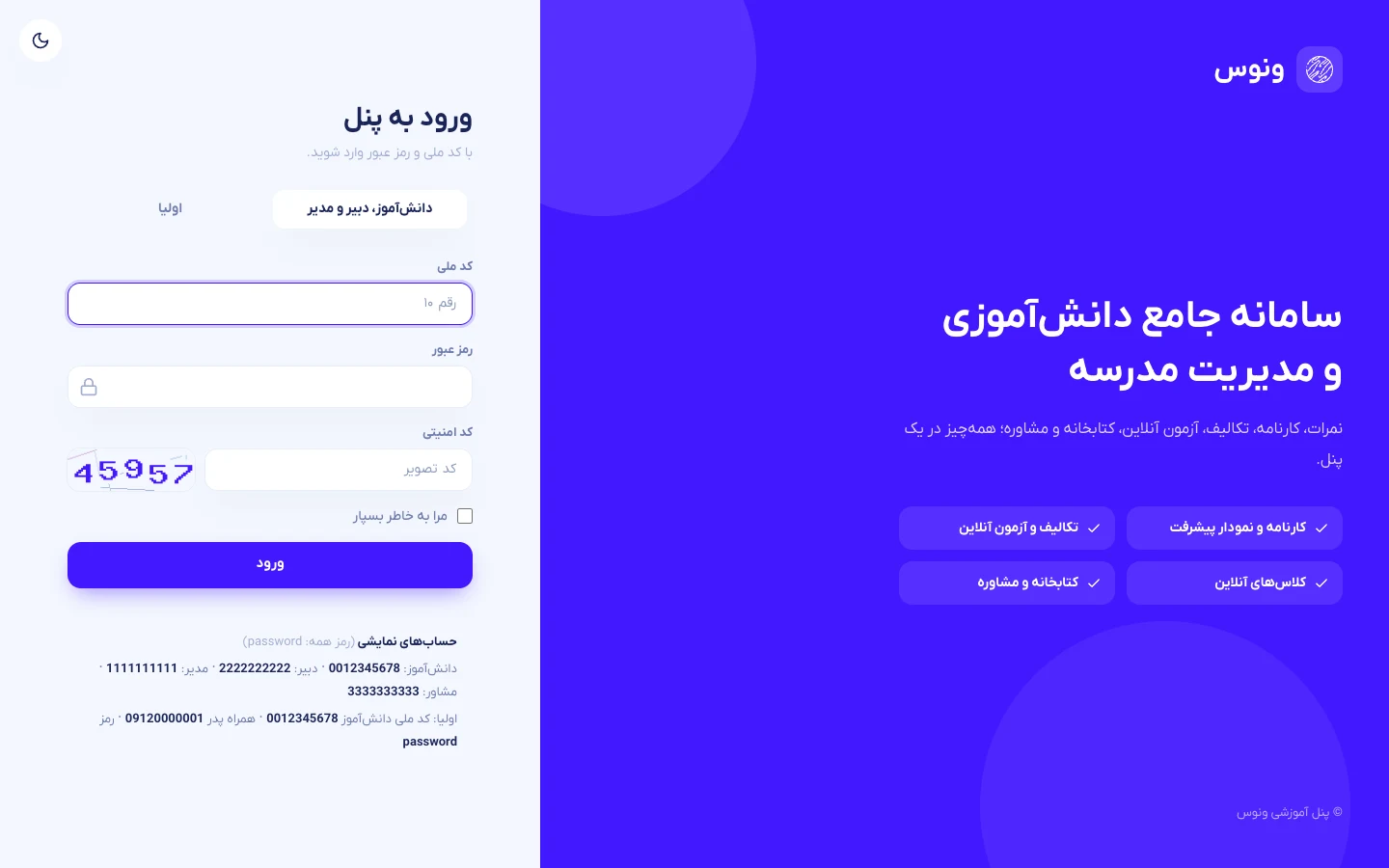
https://demo.khoshgu.ir باز کنید (یک مدرسهٔ کاملاً پر: ۴۸۵ دانشآموز، ۱۸ کلاس، حدود ۴۴ هزار نمره). ورودهای نمایشی: مدیر 1111111111، دبیر 2222222222، مشاور 3333333333، دانشآموز 0012345678 — رمز همه password. ولی (تب دوم فرم ورود): کد ملی دانشآموز 0012345678 + موبایل 09120000001 + رمز password.storage/installed.lock، .env و database/database.sqlite را حذف و نصبکننده را دوباره اجرا کنید.فایل .htaccess ریشه همهٔ درخواستها را به پوشهٔ public میفرستد و دسترسی به .env، vendor، storage و پایگاه داده را میبندد؛ بنابراین در Apache/LiteSpeed لازم نیست ریشهٔ سایت را تغییر دهید. اگر هاست اجازه میدهد دامنه را مستقیم به public وصل کنید، کمی سریعتر است و همانقدر پشتیبانی میشود.
ب) نصبکنندهٔ خط فرمان
# inside the project folder
cp .env.example .env
php artisan key:generate
# clean school with your own administrator (asks for name, national code, password)
php artisan venus:install
# ...or the full demo school
php artisan venus:install --demo
# non-interactive
php artisan venus:install --first-name=Admin --last-name=School --codemeli=1234567890 --password=Str0ng-pass
این دستور در حالت SQLite فایل پایگاه داده را میسازد، مهاجرتها را اجرا میکند، سه پایهٔ تحصیلی (دهم، یازدهم، دوازدهم) و مدیر شما را میسازد. با --demo بهجای آن، دادههای نمایشی بارگذاری میشود.
پ) سرور مجازی / اختصاصی (Nginx)
بلاک سرور را به پوشهٔ public اشاره دهید:
server {
    listen 80;
    server_name school.example.com;
    root /var/www/venus/public;
    index index.php;

    location / { try_files $uri $uri/ /index.php?$query_string; }
    location ~ \.php$ {
        include snippets/fastcgi-php.conf;
        fastcgi_pass unix:/run/php/php8.3-fpm.sock;
    }
    location ~ /\.(?!well-known).* { deny all; }
    client_max_body_size 60M;     # matches the 50 MB content upload limit
}sudo chown -R www-data:www-data storage bootstrap/cache database sudo chmod -R 775 storage bootstrap/cache database php artisan venus:install
ت) توسعهٔ محلی
composer install
npm install
cp .env.example .env && php artisan key:generate
php artisan venus:install --demo
npm run build          # or: npm run dev
php artisan serve      # http://127.0.0.1:8000
APP_ENV=local و APP_DEBUG=true را فقط روی رایانهٔ خودتان بگذارید. سایت واقعی باید با APP_DEBUG=false اجرا شود.استفاده از MySQL / MariaDB
در کنترل پنل یک پایگاه داده و کاربر خالی بسازید، سپس در نصبکنندهٔ وب MySQL را انتخاب کنید یا .env را ویرایش کنید:
DB_CONNECTION=mysql
DB_HOST=localhost
DB_PORT=3306
DB_DATABASE=venus
DB_USERNAME=venus_user
DB_PASSWORD=your-password
اولین قدمها پس از نصب
مدرسهٔ تازه پیش از شروع کار دبیران و دانشآموزان به پنج کار نیاز دارد. به همین ترتیب انجام دهید:
ساخت کلاسها
بخش پایهها و کلاسها را باز کنید و فرم افزودن کلاس جدید را پر کنید (پایه، نام، رشته، ظرفیت). گزینهٔ کپی دروس را تیک بگذارید تا از فهرست دروس کلاس دیگری در همان پایه شروع کنید.
افزودن دبیران
بخش مدیریت دبیران را باز کنید و هر دبیر را با کد ملی و رمز موقت بسازید. سپس درسها و کلاسهایش را مشخص کنید (به دبیران و درسها نگاه کنید).
ساخت برنامهٔ هفتگی
هر کلاس را باز کنید (ویرایش و برنامه) و درسها را در زنگها بچینید. دبیران دقیقاً همین زنگها را در حضور و غیاب میبینند.
افزودن دانشآموزان
در صفحهٔ کلاس از افزودن دانشآموز استفاده کنید. هر دانشآموز کد ملی و رمز میگیرد و در همان کلاس قرار میگیرد؛ شمارهٔ همراه پدر و مادر را هم همانجا وارد کنید.
ساخت کارنامهها
بخش کارنامهها و نمرات را باز کنید، کلاس را انتخاب و کارنامههای رسمی سال را بسازید (مثلاً یکی برای هر ماه). وقتی آماده شد منتشر کنید.
راهنمای مدیر
در /login با کد ملی، رمز عبور و کد تصویر وارد شوید. در هر جایی که عدد تایپ میشود، ارقام فارسی هم پذیرفته میشوند.
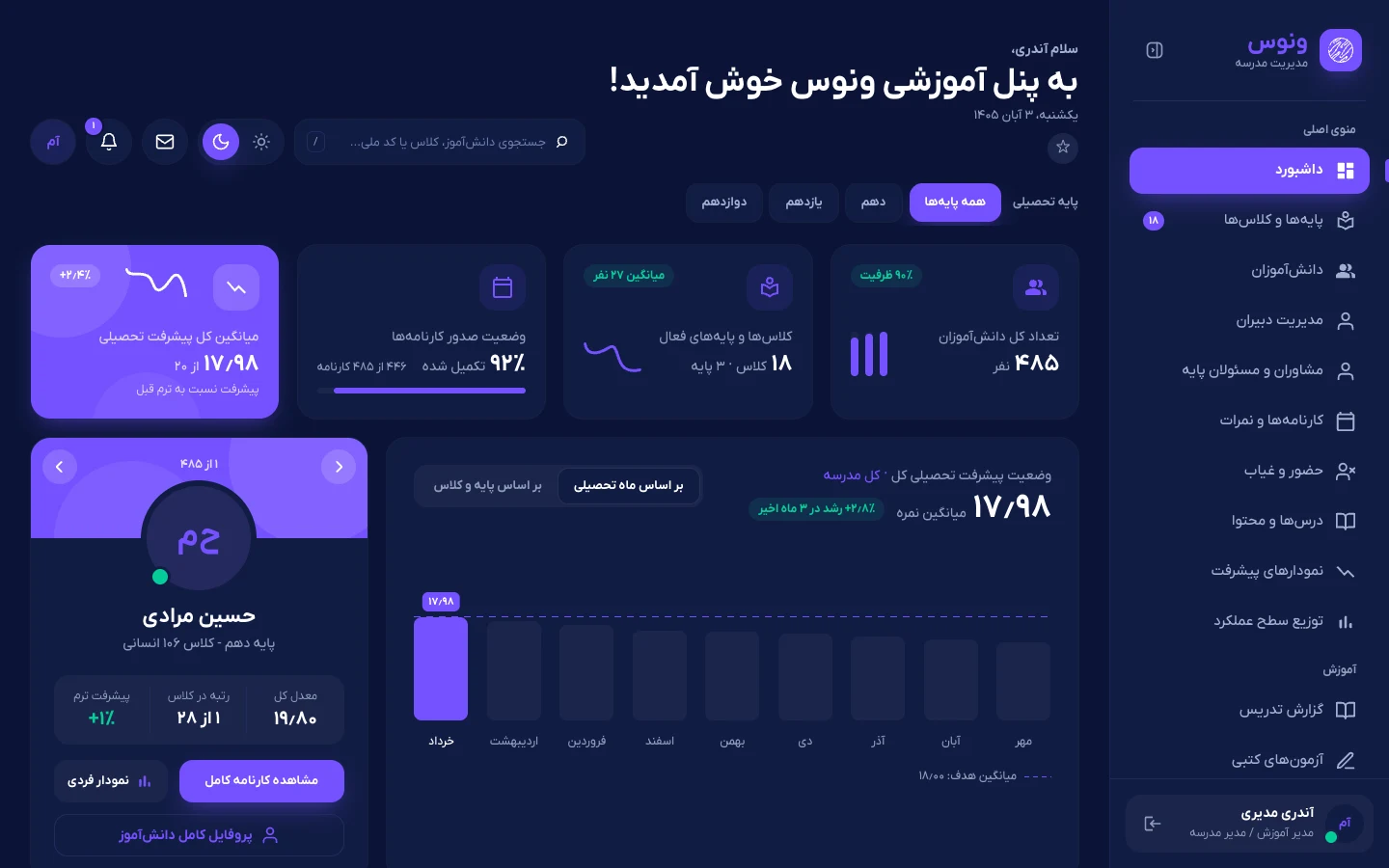
داشبورد
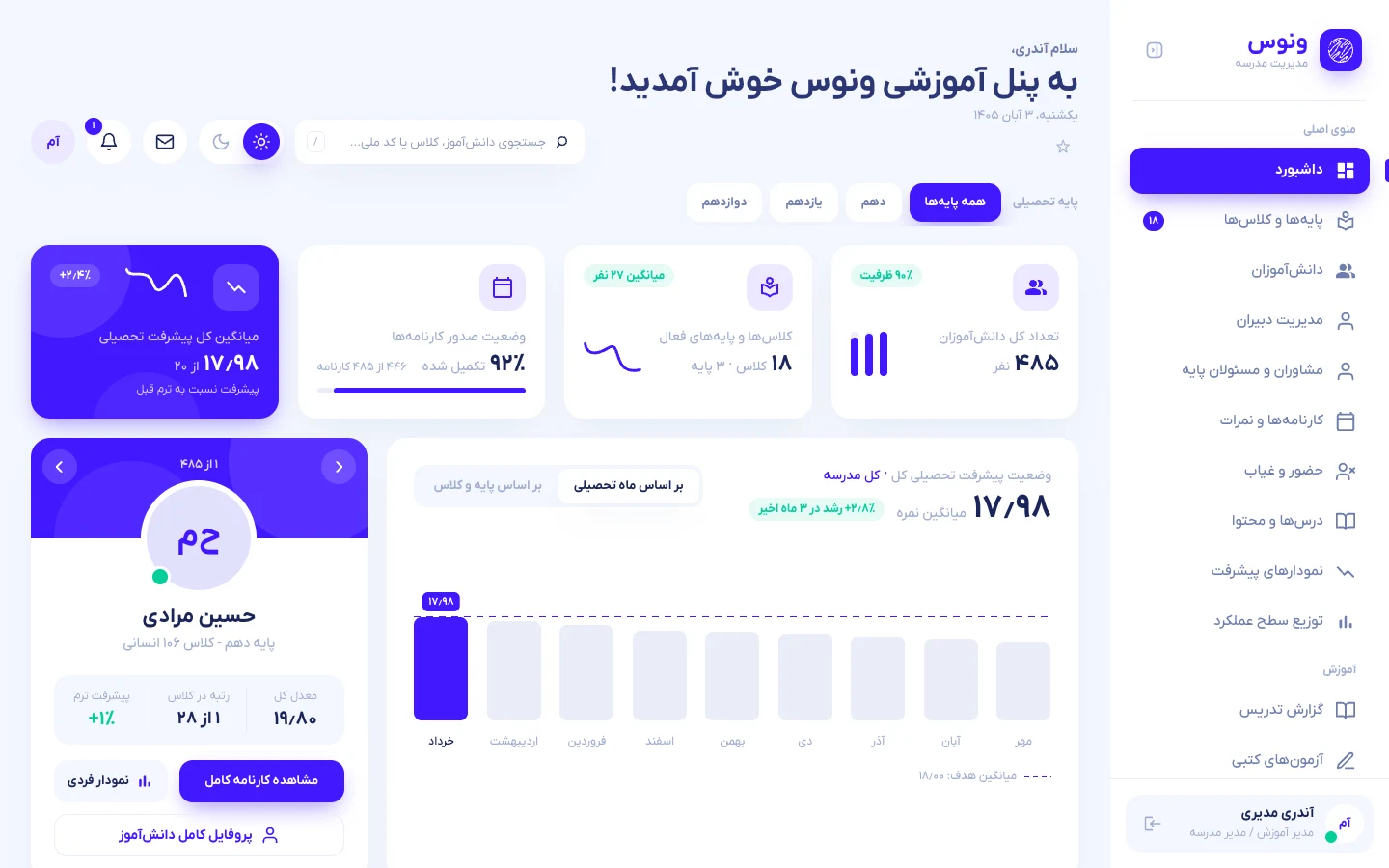
داشبورد کل مدرسه را خلاصه میکند و با فیلتر پایه و کلاس بالای صفحه واکنش نشان میدهد؛ همهٔ کارتها، نمودارها و فهرستها برای انتخاب شما دوباره محاسبه میشوند. در مدرسهٔ تازه (بدون نمره) بهجای عدد، «—» و «هنوز نمرهای ثبت نشده» نشان داده میشود.
- کارتهای خلاصه — تعداد دانشآموزان، کلاسها و پایههای فعال، وضعیت صدور کارنامه و میانگین کل بههمراه تغییر نسبت به ترم قبل.
- کارت دانشآموز — دانشآموزان بر اساس معدل رتبهبندی میشوند، بهترین اول. پیکانها در همین رتبهبندی حرکت میکنند؛ با انتخاب پایه یا کلاس به بهترین دانشآموز همان انتخاب میپرد. دانشآموزان بدون نمره با «—» و در انتها فهرست میشوند.
- نمودار پیشرفت — بین بر اساس ماه و بر اساس پایه و کلاس جابهجا شوید؛ روی هر ستون کلیک کنید تا ریزتر شود.
- توزیع و فهرستها — سطحهای عملکرد (عالی ۱۸ تا ۲۰، خوب ۱۶ تا ۱۸، متوسط ۱۴ تا ۱۶، نیازمند تلاش زیر ۱۴) و فهرست برترینها / نیازمندان توجه.
- نوار هفتگی — آزمونها و رویدادهای این هفته (از جمله رویدادهای تقویم اجرایی) روی تقویم شمسی.
جعبهٔ جستوجوی بالای صفحه دانشآموزان را با نام (به هر ترتیب، مثلاً «امیر احمدی»)، کد ملی، پایه یا کلاس پیدا میکند.
پایهها و کلاسها
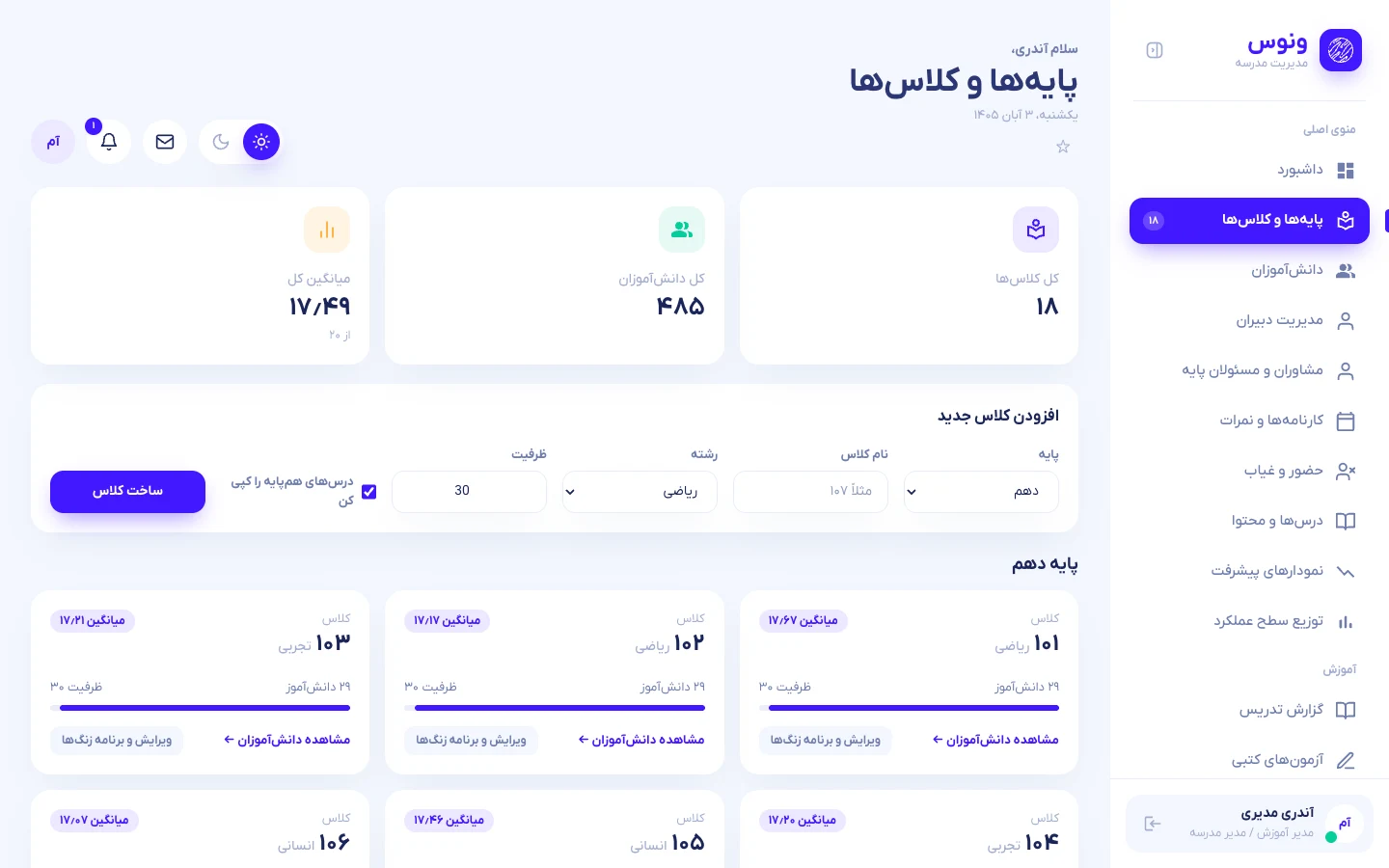
- افزودن کلاس — نام کلاس متن آزاد است:
101،107یا هر کلمهای. نام در هر پایه یکتاست و ارقام فارسی خودکار تبدیل میشوند. - ویرایش — نام، رشته و ظرفیت را عوض کنید؛ کلاس فقط وقتی دانشآموز ندارد قابل حذف است.
- کپی دروس — فهرست دروس (بدون دبیر) نخستین کلاس همان پایه را تکرار میکند.
برنامهٔ هفتگی
صفحهٔ هر کلاس یک جدول دارد؛ روزهای هفته (شنبه تا پنجشنبه) سطر و حداکثر هشت زنگ ستون است. برای هر خانه درس را انتخاب و ذخیرهٔ برنامه را بزنید.
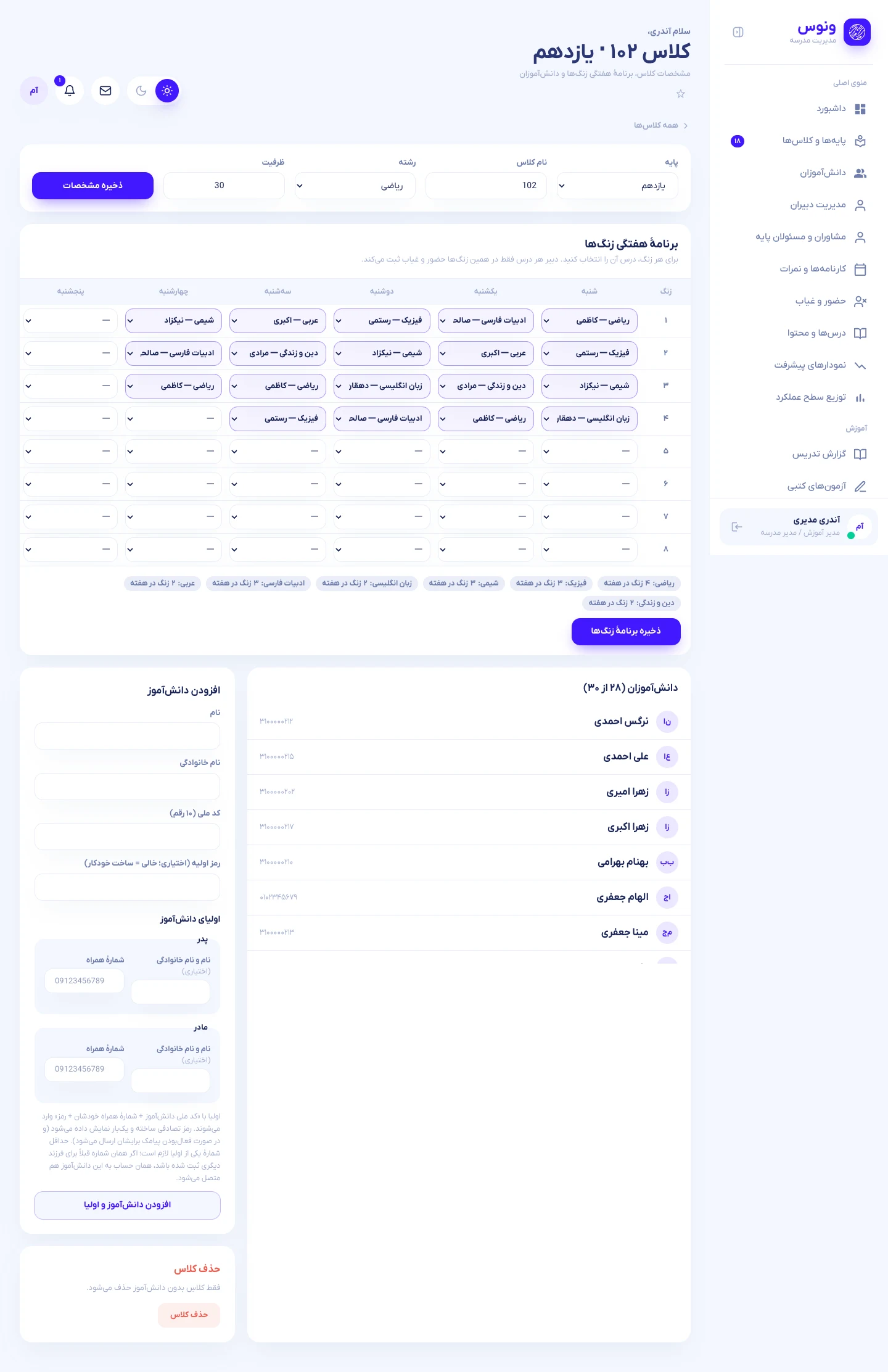
- ذخیره، کل جدول آن کلاس را جایگزین میکند.
- اگر همان دبیر در همان زنگ در کلاس دیگری درس داشته باشد، ذخیره رد میشود و تداخل (دبیر، روز، زنگ، کلاس دیگر) فهرست میشود.
- دبیران همین زنگها را هنگام حضور و غیاب میبینند و بار هفتگیشان در صفحهٔ دبیر نمایش داده میشود.
دبیران و درسها
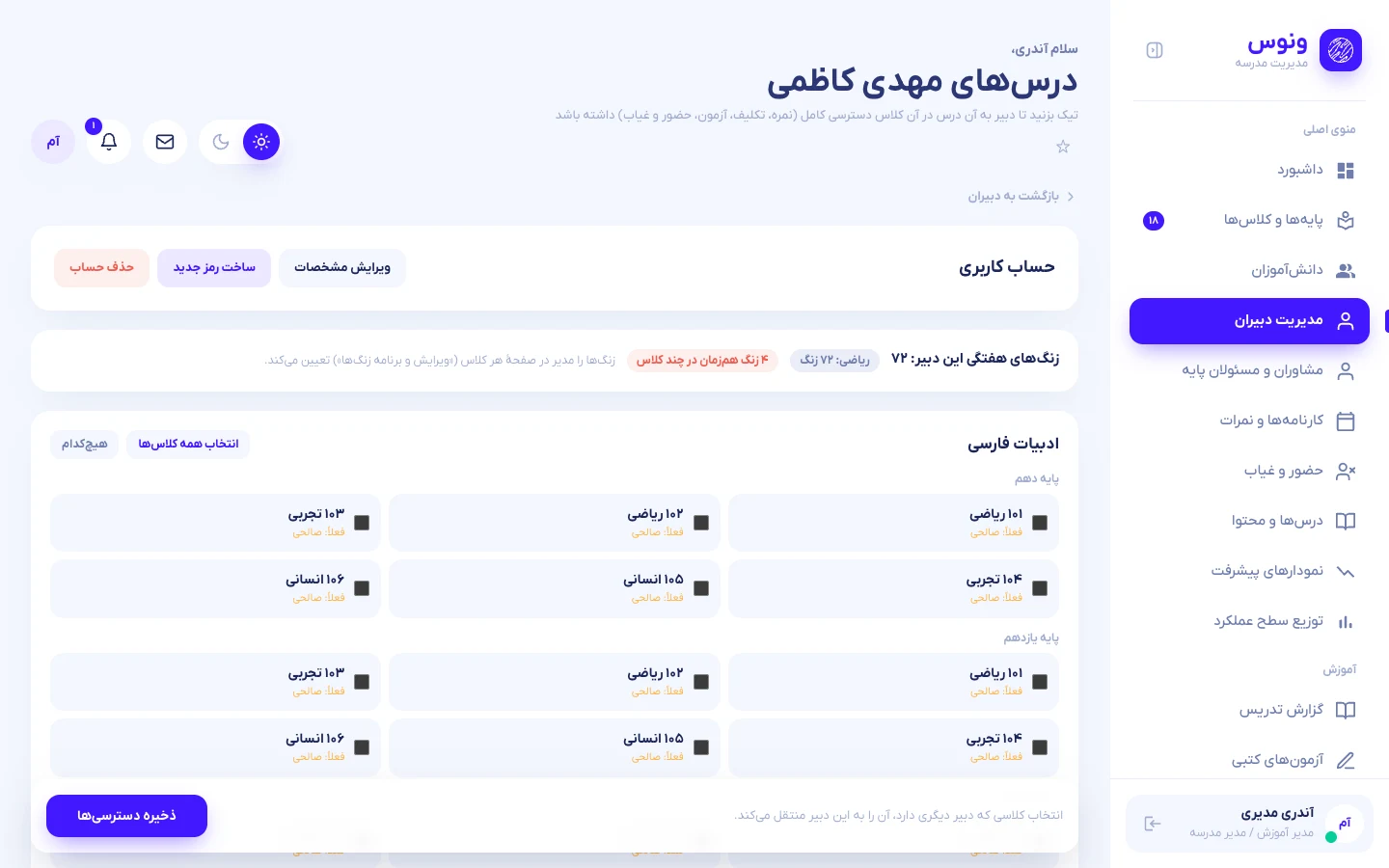
- ساخت دبیر با نام، نام خانوادگی، کد ملی و رمز.
- تعیین دسترسی — صفحهٔ ویرایش همهٔ درسها را با یک تیک برای هر کلاس (دستهبندی بر اساس پایه) نشان میدهد. کلاسهایی را که دبیر باید آن درس را تدریس کند تیک بزنید. انتخاب همهٔ کلاسها و هیچکدام کار را سریع میکنند.
- چند درس — یک دبیر میتواند مثلاً در چند کلاس ریاضی و در چند کلاس دیگر فیزیک تدریس کند. او در سربرگ بین درسها جابهجا میشود و همهٔ اعداد فقط برای درس فعال محاسبه میشوند.
- انتقال — تیکزدن کلاسی که برای آن درس دبیر دیگری دارد، آن را به این دبیر منتقل میکند.
- درس جدید — با افزودن درس جدید درسی را که هنوز نیست (مثلاً زیستشناسی) بسازید: نام، ضریب (۱ تا ۶) و کلاسها.
- حساب کاربری — ویرایش نام و کد ملی، ساخت رمز جدید (یکبار نمایش داده میشود) و حذف حساب. با حذف دبیر، درسها و سوابقش میمانند.
دانشآموزان
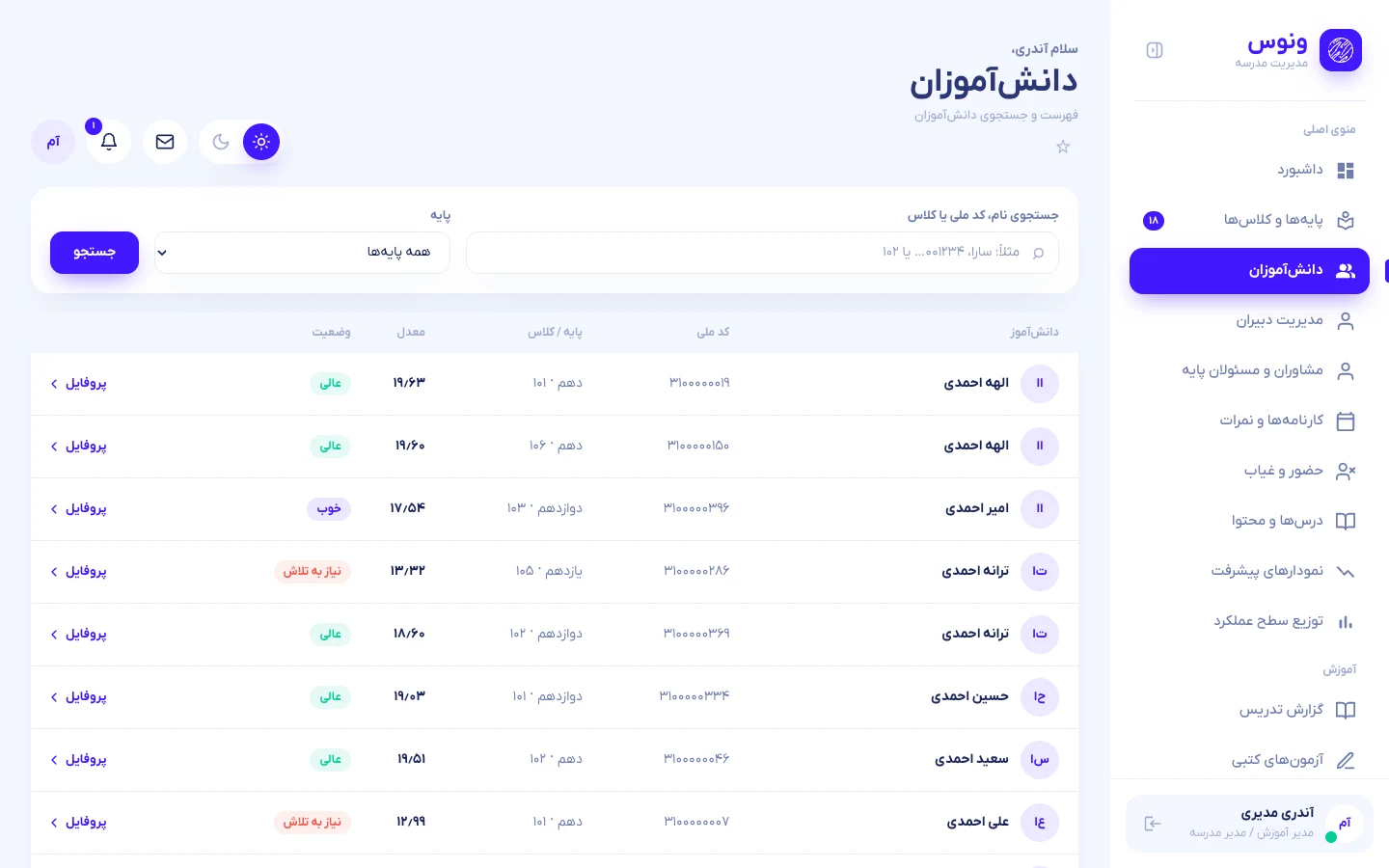
فهرست، دانشآموزان را با کد ملی، کلاس، معدل و وضعیت نشان میدهد. جستوجو چند کلمه را به هر ترتیب میپذیرد. پروندهٔ کامل را باز کنید: سربرگ درسها، نمرات با ویرایش/حذف، تکالیف ارسالی، حضور و غیاب، موارد انضباطی و فرمهای ثبت نمره، اعلان و مورد انضباطی.
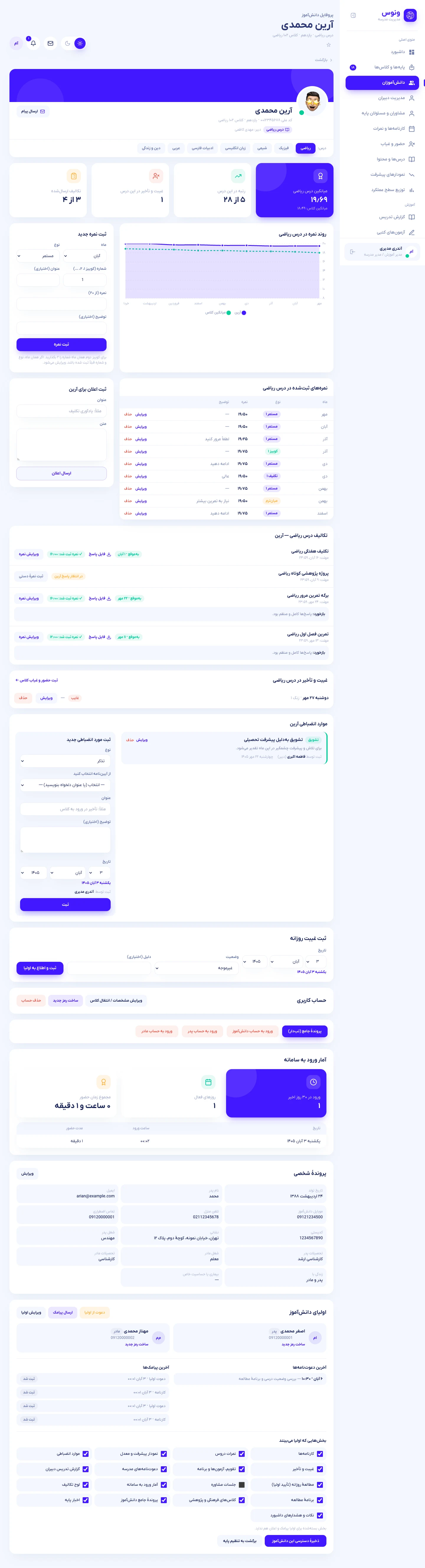
همین صفحه کارتهایی برای حساب کاربری (ویرایش مشخصات، انتقال به کلاس دیگر، رمز جدید، حذف)، غیبت روزانه، پروندهٔ شخصی، آمار ورود، اولیا و دسترسی اولیا دارد؛ همچنین دکمهٔ پروندهٔ جامع (تبدار). با حذف دانشآموز، حساب اولیایی که فرزند دیگری ندارند هم حذف میشود.
دفتر نمره و کارنامهها
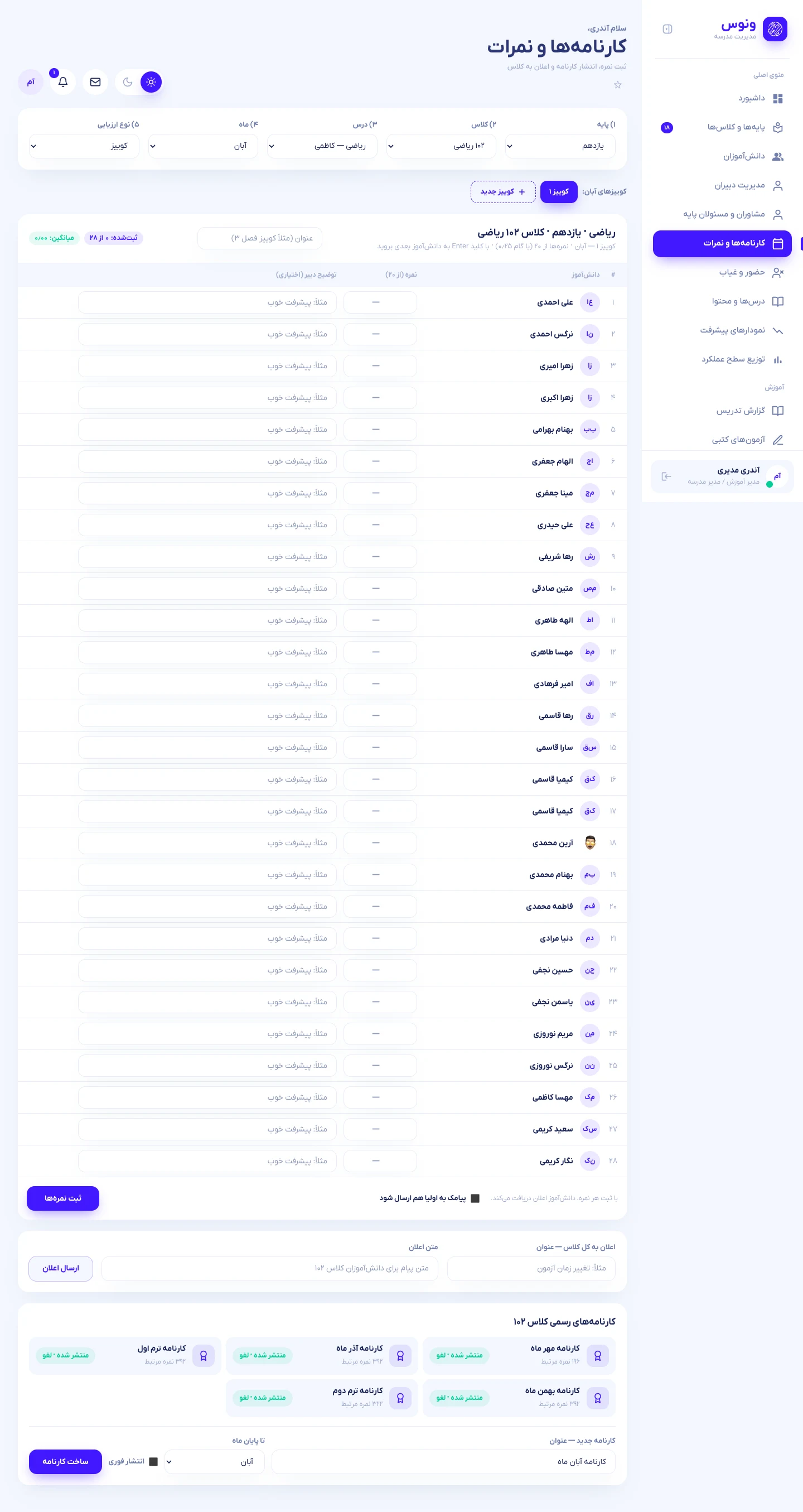
- پایه ← کلاس ← درس ← ماه ← نوع (مستمر، کوییز، تکلیف، میانترم، پایانترم) را انتخاب کنید.
- برای مستمر و کوییز میتوانید در هر ماه چند ثبت داشته باشید (کوییز ۱، کوییز ۲ …). از سربرگهای بالای جدول یا + جدید استفاده و برای هر کدام عنوان اختیاری بگذارید.
- نمرهها از ۰ تا ۲۰ با گام ۰٫۲۵ وارد میشوند. با Enter به دانشآموز بعدی بروید. تعداد و میانگین زنده بالای جدول دیده میشود.
- ذخیره را بزنید. فقط نمرات تغییرکرده نوشته میشوند و هر دانشآموز اعلان میگیرد. اگر مجوز پیامک داشته باشید، گزینهٔ «ارسال پیامک به اولیا» هم هست.
زیر جدول، مدیر کارنامههای رسمی کلاس را میبیند. هر کارنامه تا زمان انتشار پیشنویس است و دانشآموزان فقط کارنامههای منتشرشده را میبینند. با کارنامهٔ جدید یکی بسازید (عنوان، تا کدام ماه، انتشار فوری). با انتشار، اعلان و (در صورت فعالبودن) پیامک برای اولیا میرود.
فرم اعلان به کلاس برای همهٔ دانشآموزان کلاس انتخابشده اعلان میفرستد.
حضور و غیاب
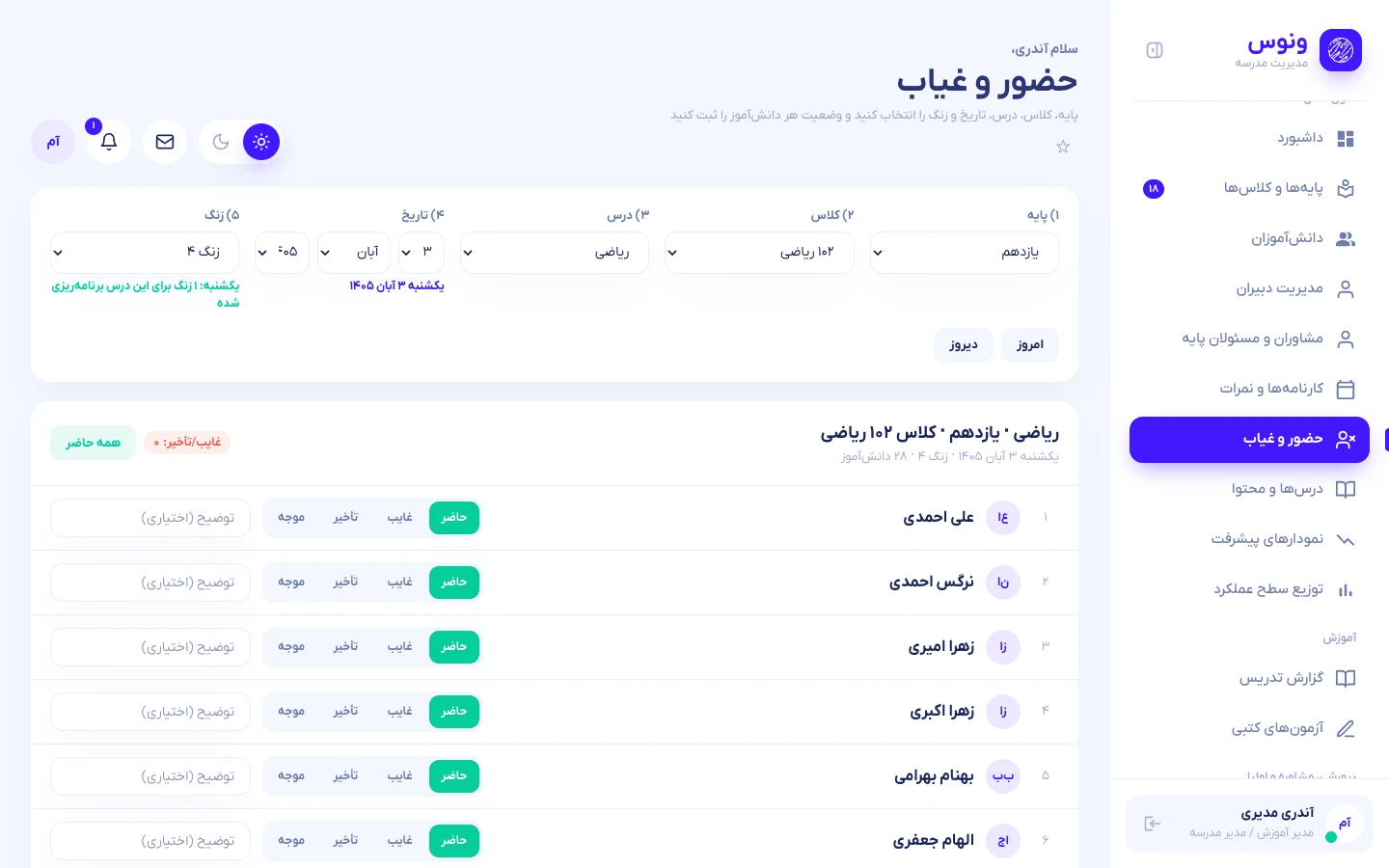
- پایه، کلاس، درس، تاریخ (انتخابگر شمسی) و زنگ را انتخاب کنید. زنگهایی که در برنامهٔ آن روز هفته هستند پررنگاند؛ روزهای دیگر ثبت جبرانی را میپذیرند.
- هر دانشآموز را حاضر، غایب، تأخیر یا موجه بگذارید و در صورت نیاز دلیل بنویسید. «حاضر» سابقهای نمیسازد. غایبان اعلان میگیرند.
- تاریخ آینده رد میشود. ثبتهای اخیر از فهرست پایین قابل ویرایش یا حذفاند.
درسها، محتوا، آزمون و کلاس آنلاین
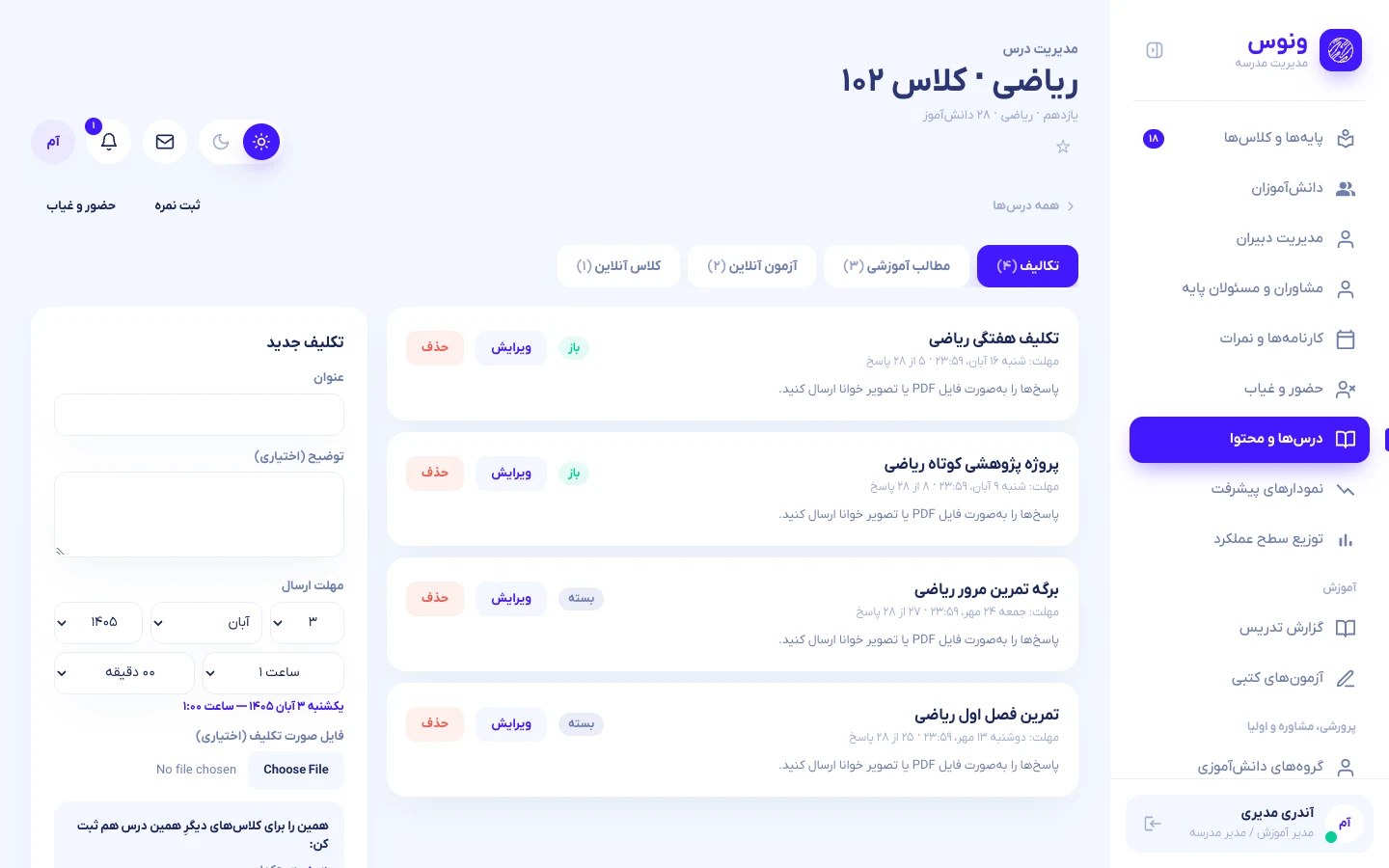
صفحهٔ هر درس چهار سربرگ دارد:
- تکالیف — عنوان، توضیح، مهلت (شمسی)، پیوست اختیاری. دانشآموزان اعلان میگیرند. پس از مهلت، هر پاسخ را نمره و بازخورد میدهید یا برای کسانی که روی کاغذ تحویل دادهاند نمرهٔ دستی وارد میکنید.
- محتوای آموزشی — ویدیو، صوت یا PDF؛ فایل (تا ۵۰ مگابایت) بارگذاری کنید یا پیوند بگذارید.
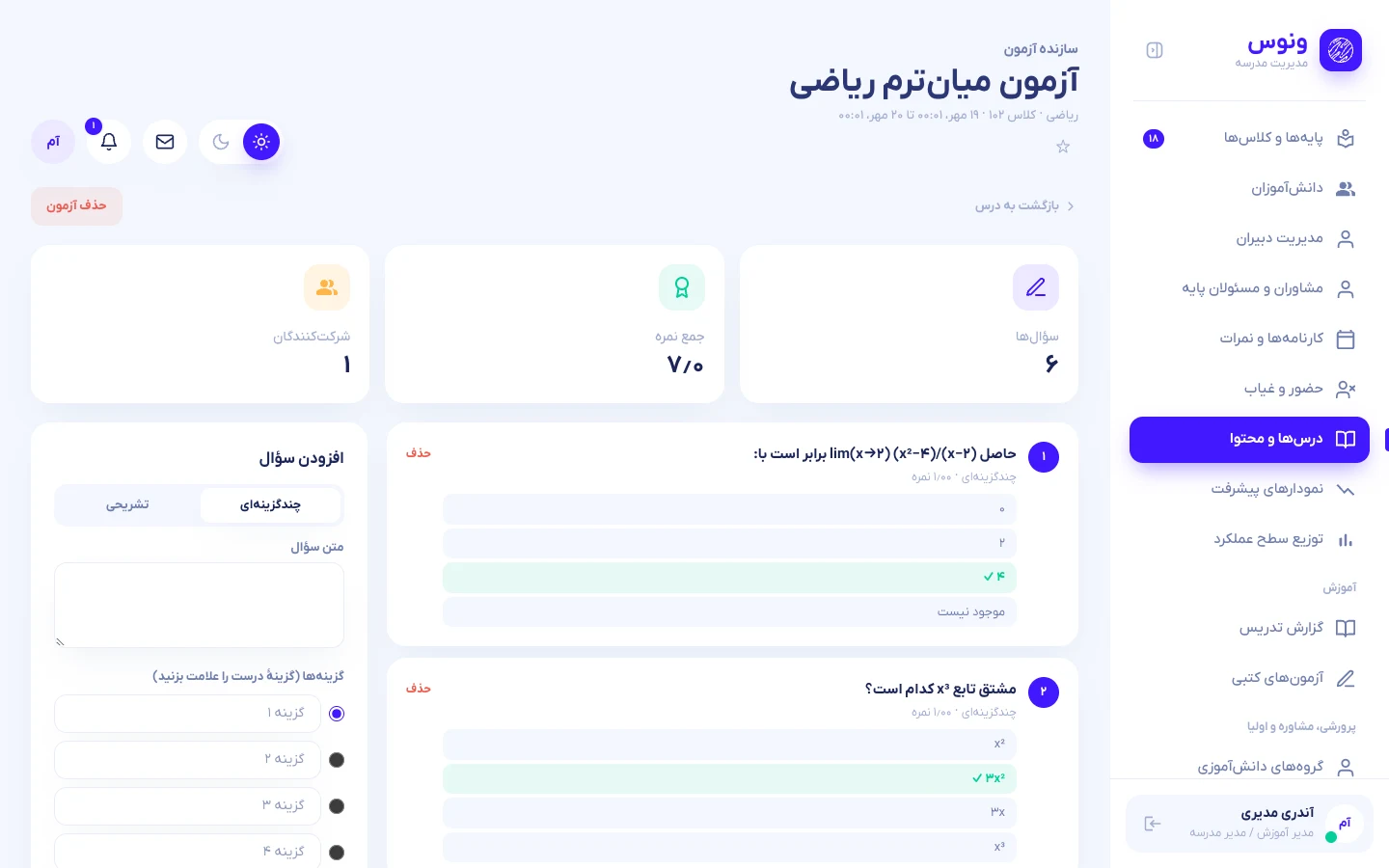
- آزمون آنلاین — شروع، پایان و مدت را تعیین و سؤال اضافه کنید.
- کلاس آنلاین — عنوان، پیوند ورود (Google Meet، Skype، Adobe Connect …) و زمان؛ در طول برگزاری نشان «زنده» دیده میشود. دکمهٔ «حاضرین» نشان میدهد چه کسی روی «ورود به کلاس» زده است.
هنگام ساخت تکلیف، محتوا یا کلاس آنلاین با یک تیک میتوانید آن را برای همهٔ کلاسهای همان درس و پایه اعمال کنید.
پیشرفت و توزیع
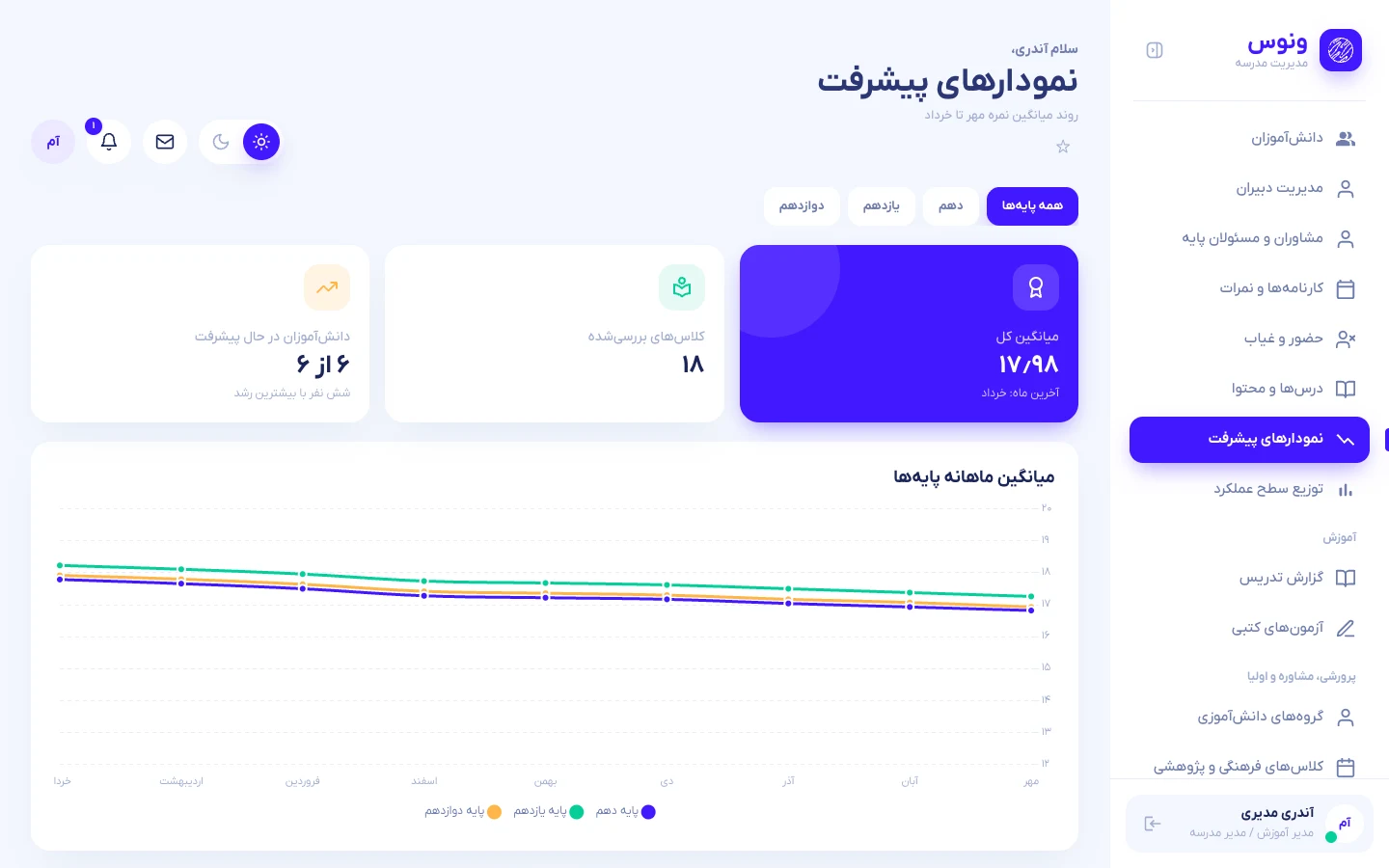
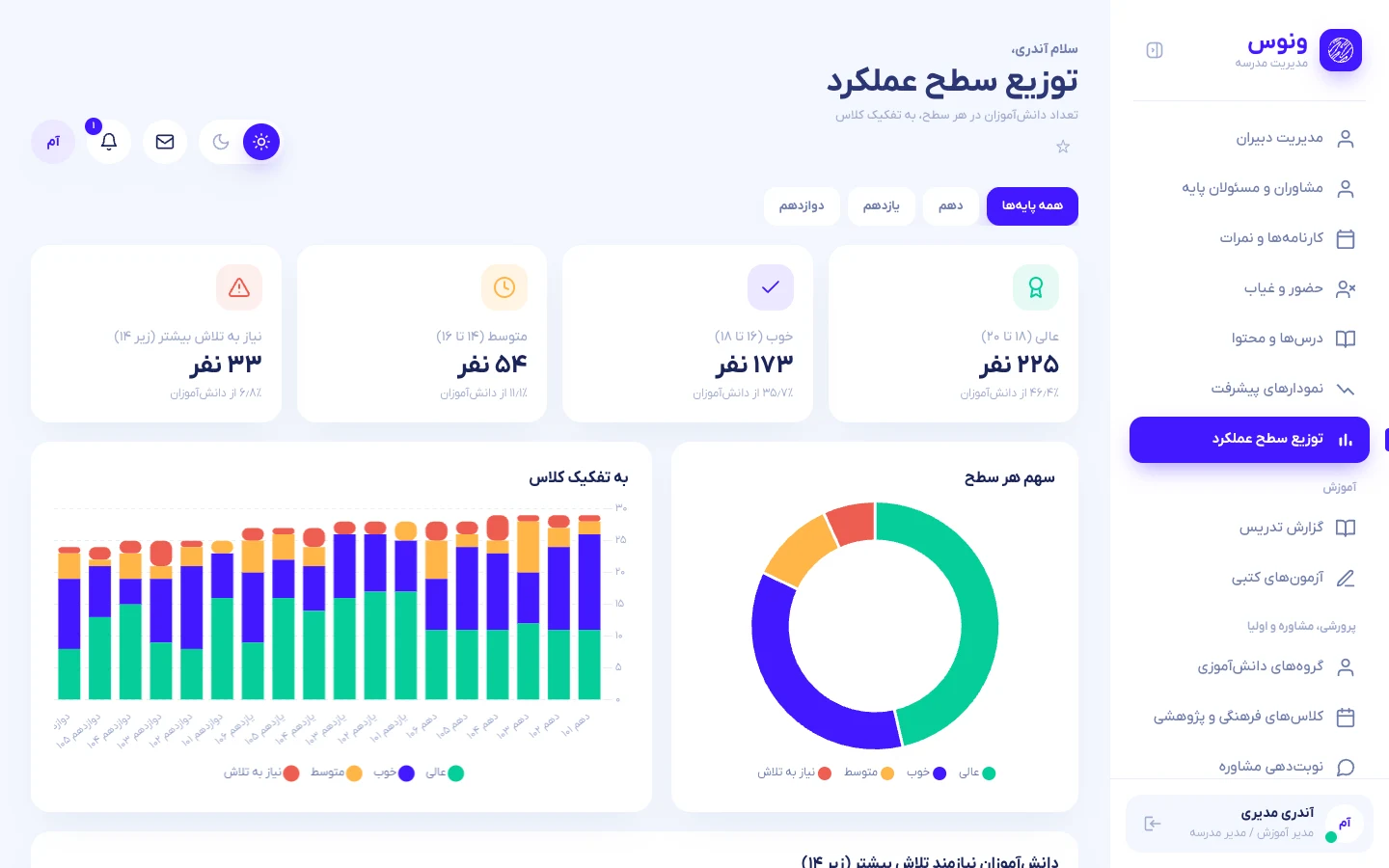
هر دو صفحه از سربرگهای پایهٔ بالا پیروی میکنند. پیشرفت میانگین ماهانه را مقایسه میکند و شش دانشآموز با بیشترین رشد و شش نفر نیازمند توجه را فهرست میکند. توزیع تعداد دانشآموزان هر سطح را برای هر کلاس میشمارد. دانشآموزان بدون نمره بهجای صفر حسابشدن، از آمار کنار گذاشته میشوند.
موارد انضباطی و آییننامه
از پروفایل دانشآموز، یک تذکر، تشویق یا تأخیر با عنوان، توضیح اختیاری و تاریخ ثبت کنید. سابقه ثبتکننده و زمان را نگه میدارد؛ دانشآموز آن را (با نام و نقش ثبتکننده) در بخش انضباط میبیند و اعلان میگیرد. مدیر در آییننامهٔ انضباطی فهرست عنوانهای آماده میسازد و کارکنان در فرم بهجای تایپ، از آن انتخاب میکنند.
پیامها، اعلانها و پروفایل
- پیامها — صندوق ورودی، ارسالشدهها و نوشتن پیام با پیوست (PDF، JPG، PNG، ZIP، DOC، DOCX تا ۵ مگابایت). جستوجوی گیرنده نام کامل را مییابد و کلاس یا درسها را نشان میدهد تا همنامها تشخیص داده شوند. دانشآموزان و اولیا فقط به دبیران، مشاور و مدیر پیام میدهند. صندوق ورودی فیلتر «فقط خواندهنشده» و جستوجو دارد؛ کارکنان میتوانند به یک گروه دانشآموزی پیام دهند و ارسال را زمانبندی کنند.
- اعلانها — زنگوله یک پنل کشویی با نمرهها، اعلانها، تکالیف جدید، آزمونها و پیامها باز میکند.
- پروفایل و تنظیمات — نام، تصویر (تا ۲ مگابایت)، تغییر رمز، ترجیحات نمایش، فهرست نشستهای فعال، ورود دومرحلهای (برای کارکنان) و تعویض نسخهٔ موبایل/دسکتاپ.
راهنمای دبیر
دبیران همان داشبورد را میبینند ولی همهچیز محدود به کلاسها و درسهایی است که مدیر داده: فهرست کلاسها، دانشآموزان، انتخابگرهای کلاس و درس در دفتر نمره و حضور و غیاب، آزمونها و تقویم داشبورد.
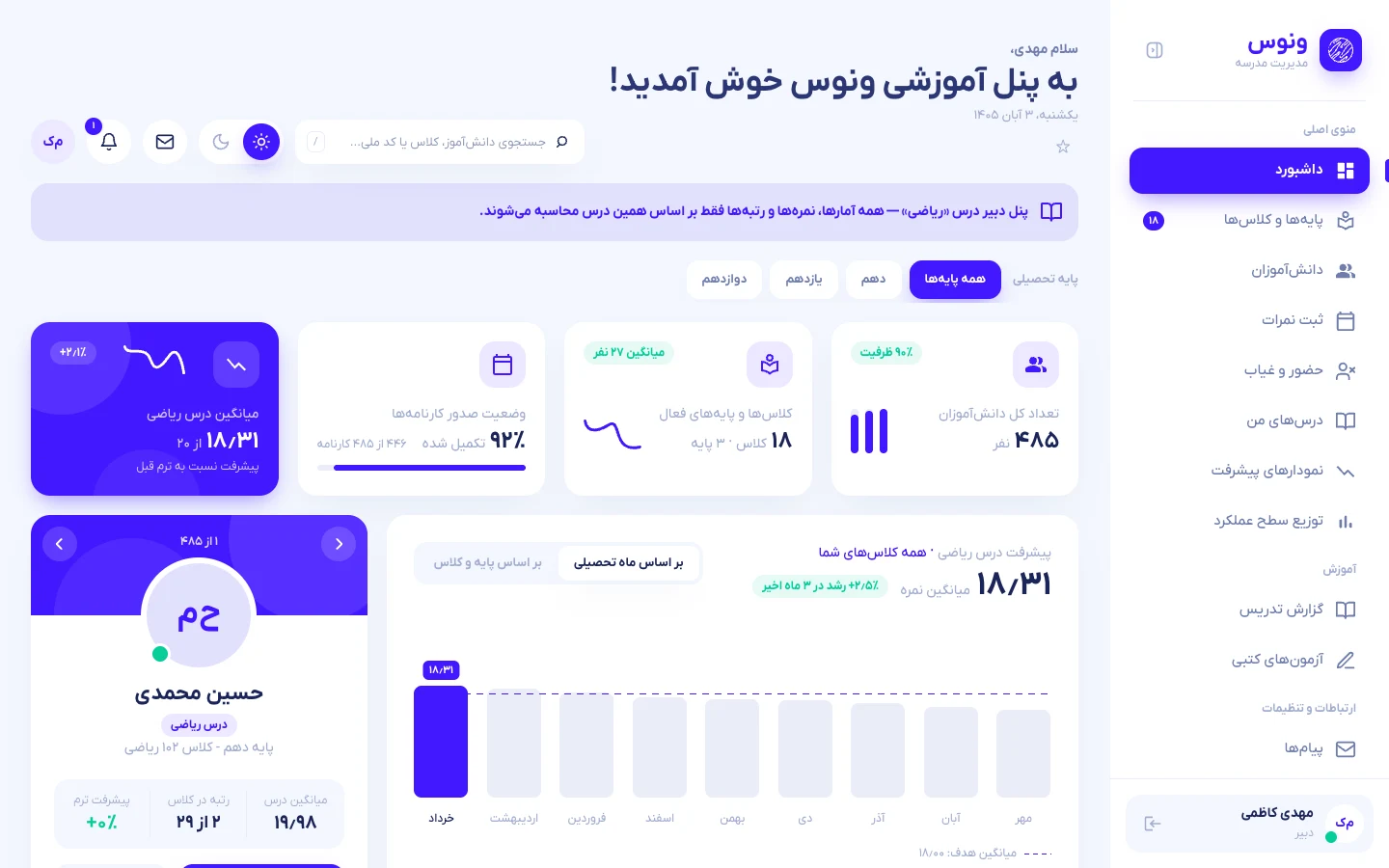
جابهجایی بین درسها
دبیری که دو درس یا بیشتر دارد، کلید درس فعال را در سربرگ داشبورد، کلاسها، دانشآموزان، پیشرفت و توزیع میبیند. میانگینها، رتبهها، نمودارها و فهرستها فقط برای درس انتخابشده محاسبه میشوند و انتخاب تا پایان نشست به یاد میماند.
نمرهدهی
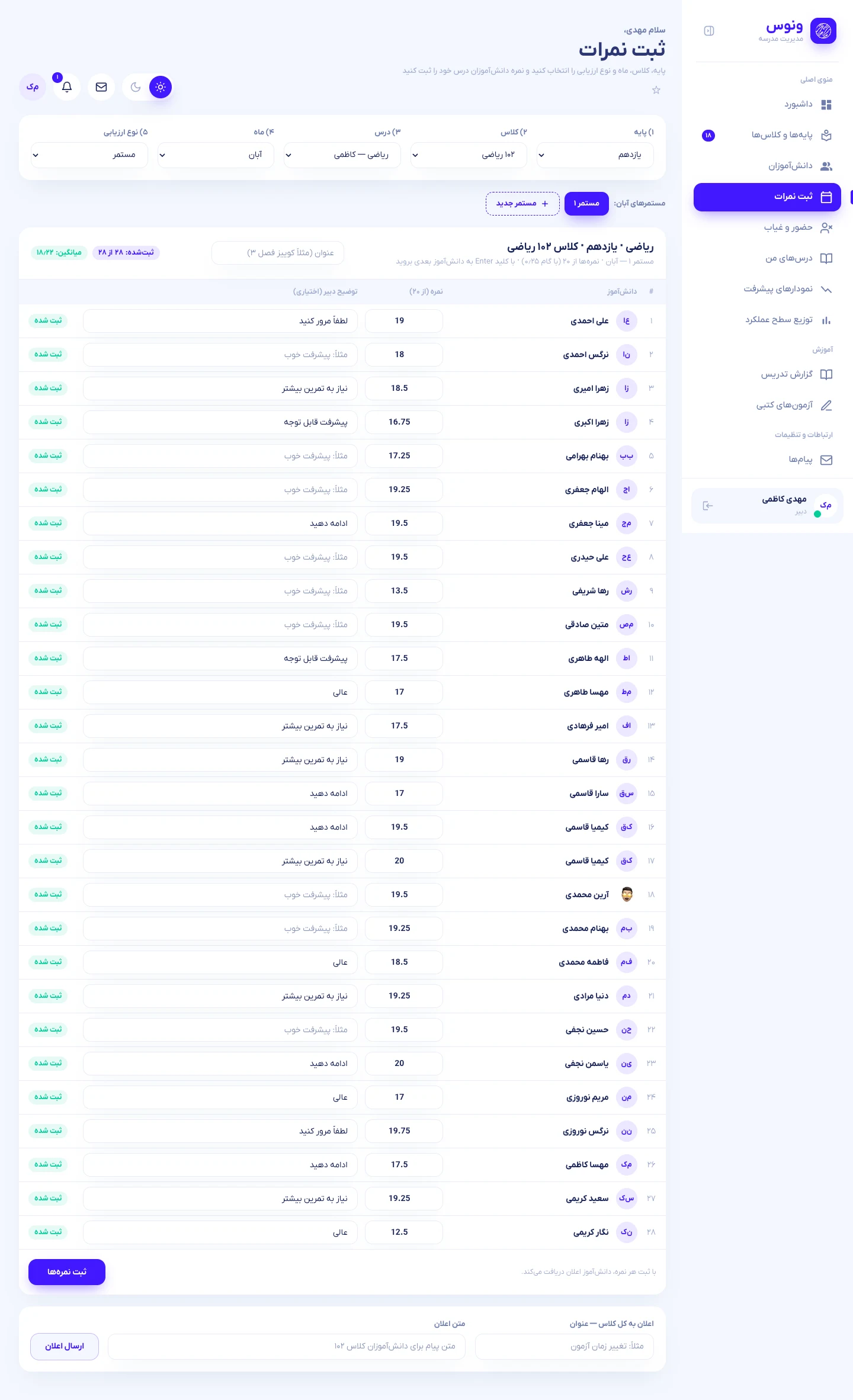
کارنامهها و نمرات را باز کنید (برای دبیر عنوانش ثبت نمرات است). فقط درسهای خودتان دیده میشود. نمرهها را همانطور که در بخش دفتر نمره آمده وارد کنید — چند کوییز در ماه پشتیبانی میشود.
حضور و غیاب
کلاس و درس، سپس تاریخ را انتخاب کنید. زنگهایی که برنامهٔ شما در آن روز هفته دارد پررنگ است. فهرست را ذخیره کنید؛ غایبها و متأخرها اعلان میگیرند.
ابزارهای درس
از درسها و محتوا برای ساخت تکلیف، بارگذاری محتوا، برنامهریزی کلاس آنلاین و ساخت آزمون درسهای خودتان استفاده کنید؛ تصحیح پاسخها و پاسخهای تشریحی هم از همین صفحههاست. گزارش تدریس برای ثبت مبحث و تکلیف هر جلسه و آزمونهای کتبی برای ثبت نمرهٔ آزمونهای حضوری هستند.
کارهای پروفایل دانشآموز
باز کردن دانشآموز کلاس شما فقط درس شما را نشان میدهد. از همانجا میتوانید نمره ثبت کنید، اعلان خصوصی بفرستید، نمرهٔ دستی تکلیف بدهید و مورد انضباطی ثبت کنید. دانشآموزی که در کلاسهای شما نیست ۴۰۳ ممنوع میدهد. پیامک به اولیا فقط با «قالبها»ی تعیینشدهٔ مدیر و فقط اگر مدیر برای شما مجاز کرده باشد ممکن است.
راهنمای دانشآموز
دانشآموزان با کد ملی و رمزی که مدرسه داده وارد میشوند. صفحهٔ اصلی رتبه در کلاس و پایه، آخرین معدل، کارهای مانده، کلاسهای زنده و روند معدل در طول سال را نشان میدهد.
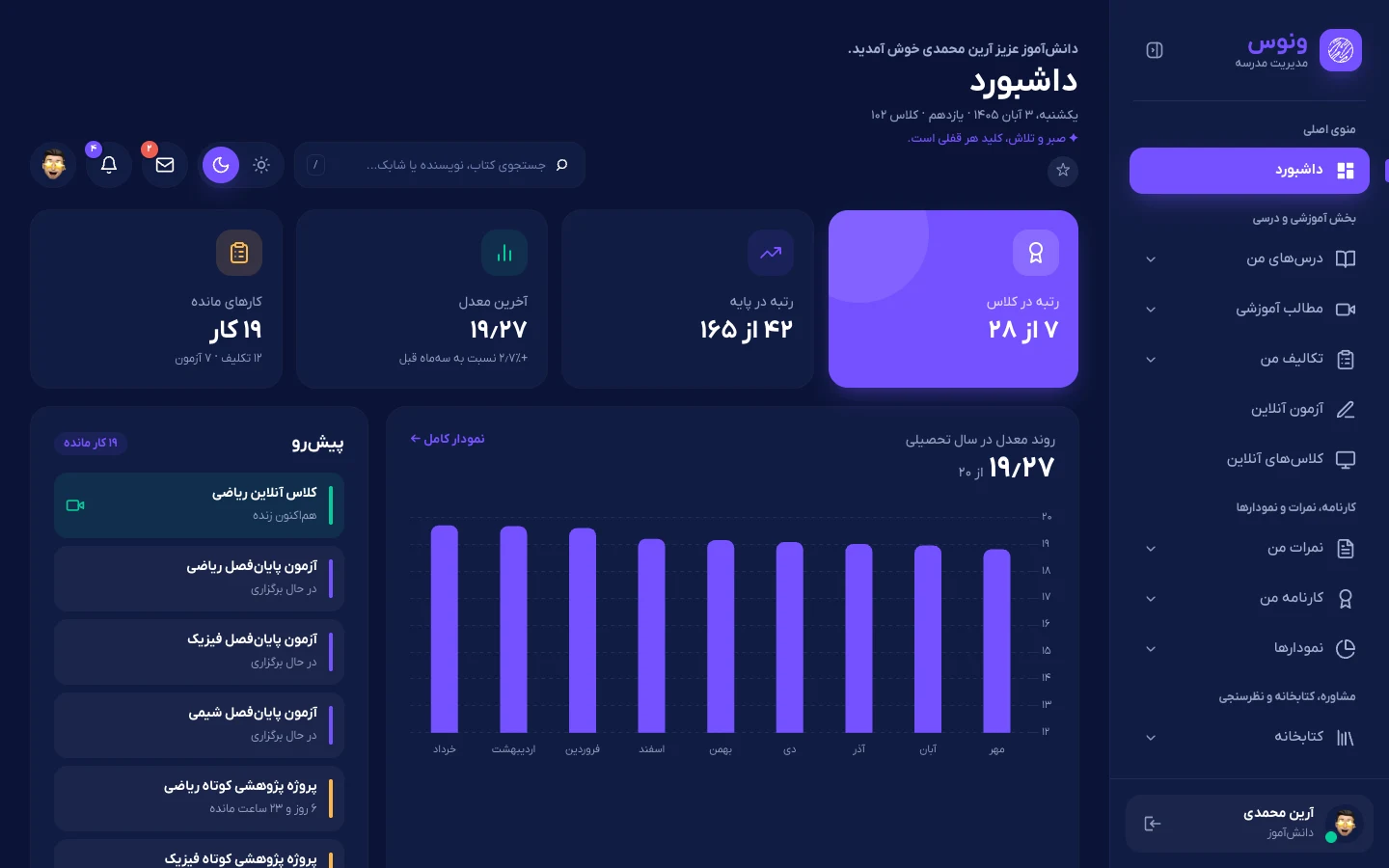
| بخش | دانشآموز چه میتواند بکند |
|---|---|
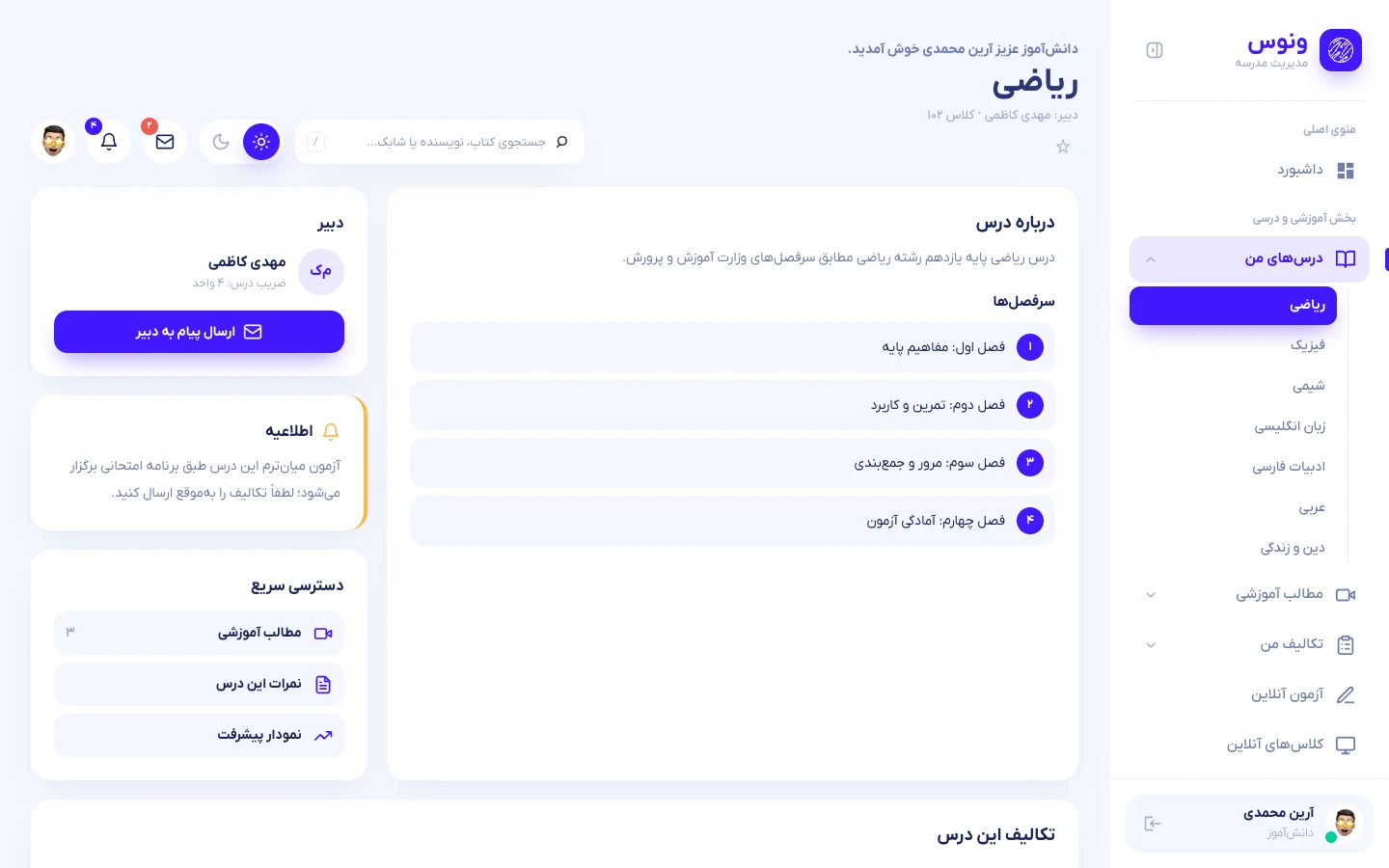
| درسهای من | یک صفحه برای هر درس: دبیر، سرفصل، محتوا، تکالیف و نمرات. |
| محتوای آموزشی | تماشای ویدیو، گوشدادن به صوت، دانلود PDF و فایلها. |
| تکالیف | دریافتی (در انتظار)، ارسالی (با نمره و بازخورد) و بارگذاری فایل پاسخ (PDF، JPG، PNG، ZIP، DOC، DOCX تا ۱۰ مگابایت). ارسال دیرهنگام علامت میخورد. لوح تکالیف همهٔ تکالیف کلاس را در یک صفحه و بهصورت روزانه نشان میدهد. |
| آزمون آنلاین | آزمونهای باز، پیش رو، انجامشده و از دست رفته. در طول آزمون شمارندهٔ زمان کار میکند؛ صفحهٔ نتیجه پاسخهای درست و تصحیحهای منتظر را نشان میدهد. نتیجهٔ آزمونهای کتبی با رتبه، میانگین کلاس و سه نفر برتر جداست. |
| کلاس آنلاین | جلسههای امروز و آینده با پیوند ورود و نشان «زنده». |
| نمرات من | همهٔ نمرات هر درس و ماه با توضیح دبیر. |
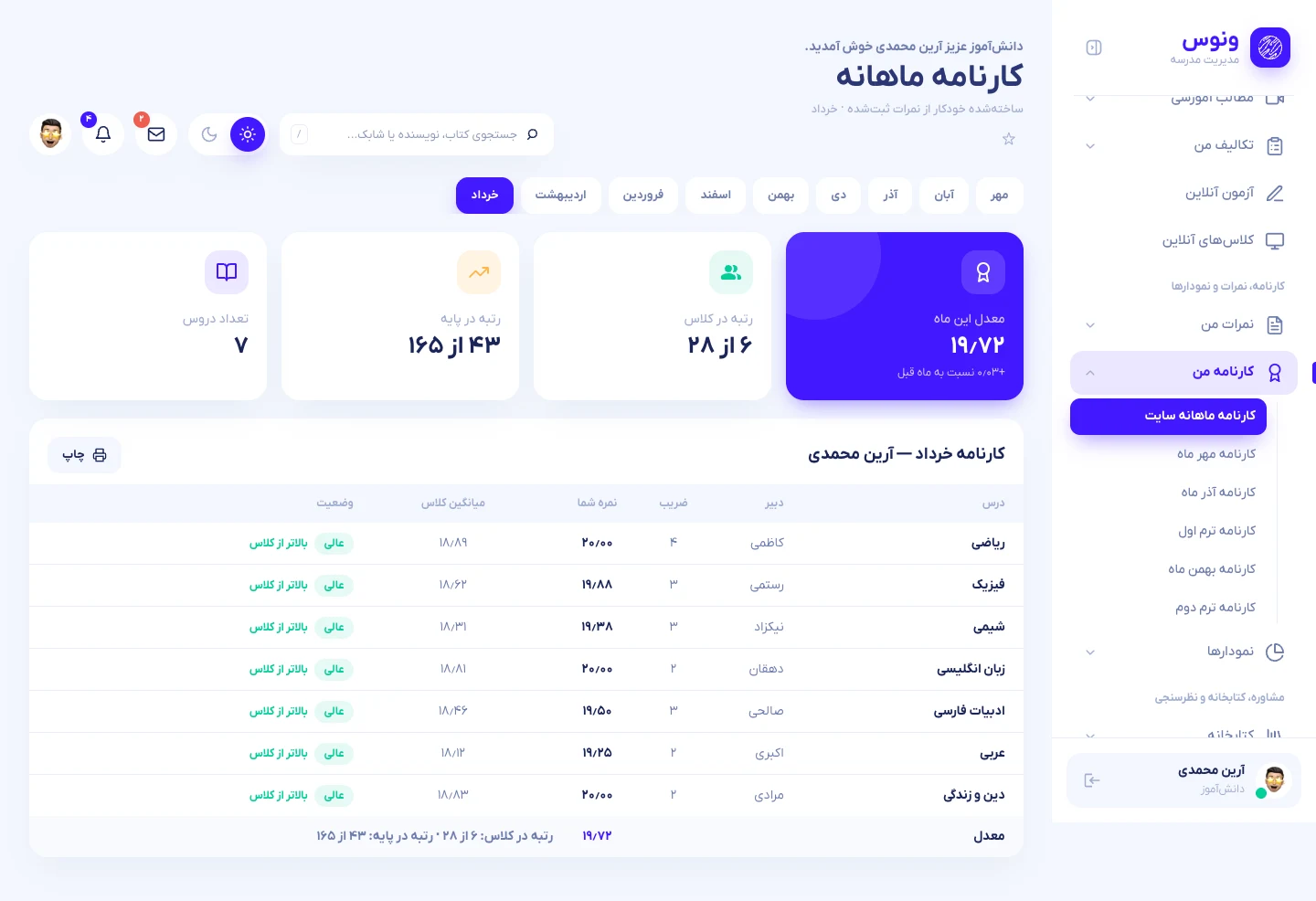
| کارنامه | کارنامهٔ ماهانه (با مقایسه با کلاس) و کارنامههای رسمی منتشرشدهٔ مدیر؛ قابل چاپ. |
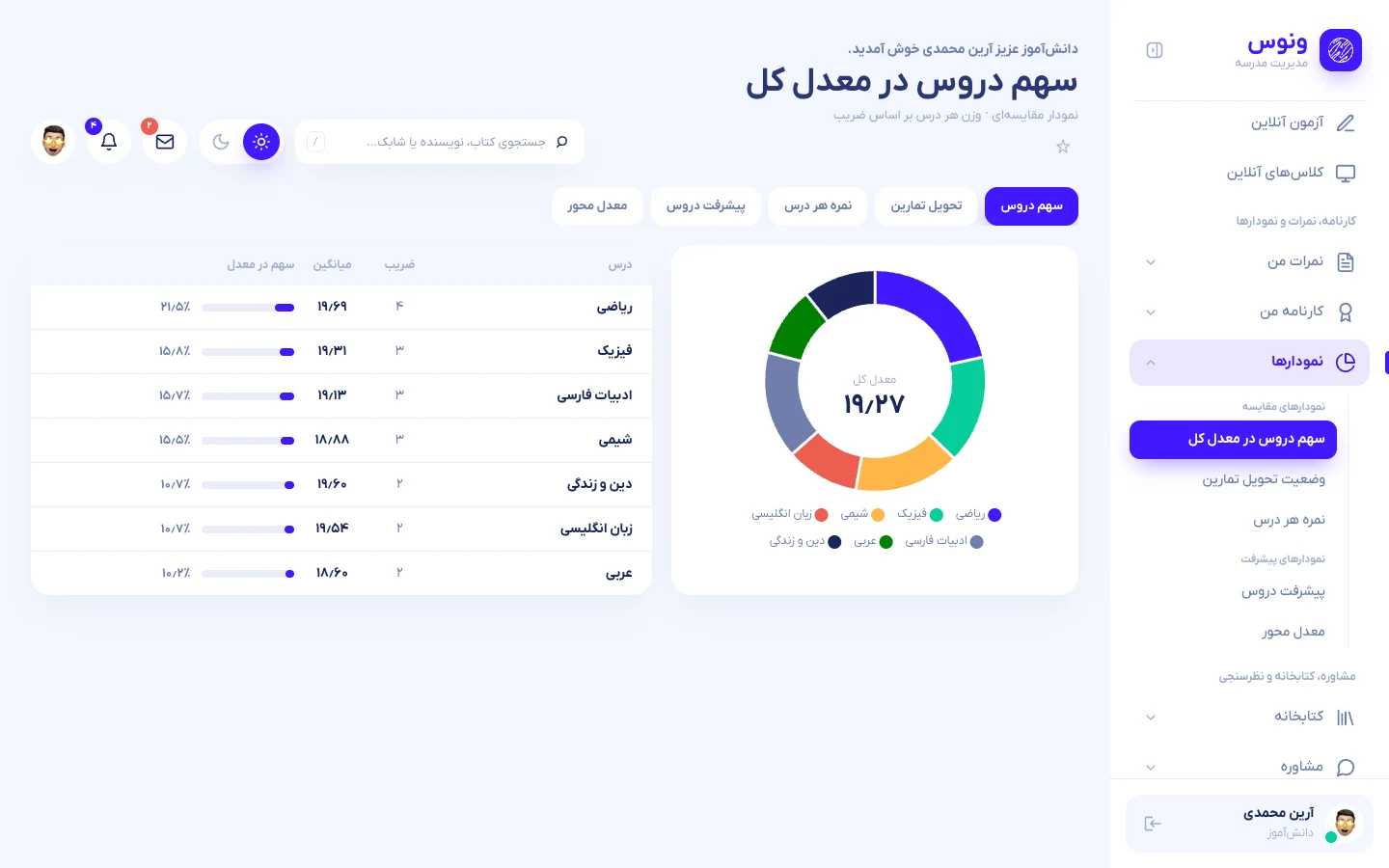
| نمودارها | رتبه در بین همکلاسیها، تحویل تکالیف، توزیع نمره، روند هر درس و محور معدل. |
| کتابخانه | جستوجوی کتابهای مدرسه، رزرو، دیدن امانتها و رزروهای فعلی. |
| مشاوره | دیدن برنامههای مشاورهای و جلسههایی که مشاور برایش تعیین کرده است (دانشآموز خودش نوبت ثبت نمیکند). |
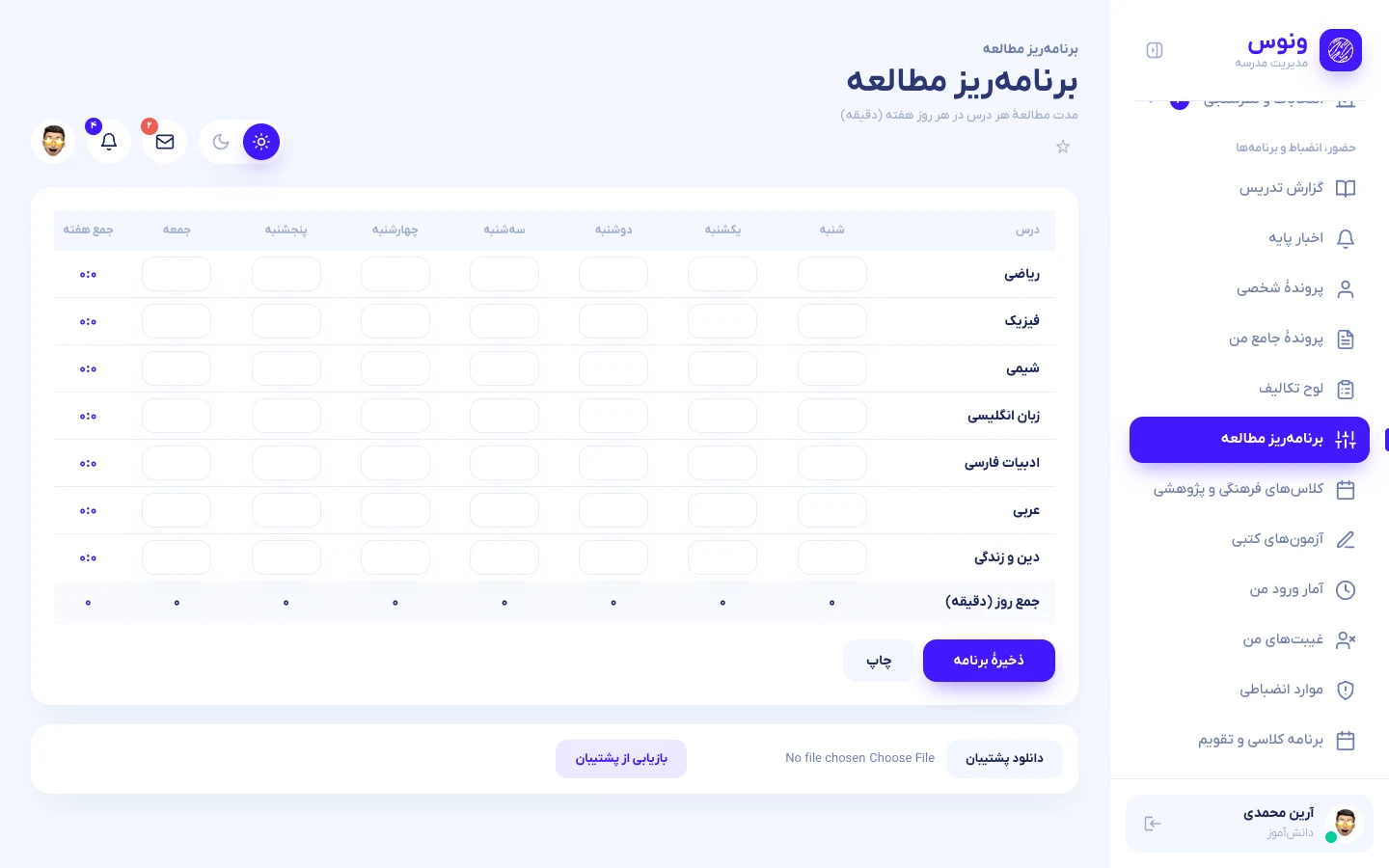
| الگوی مطالعه و برنامهریز | ثبت مدت مطالعه و تعداد تست هر درس در هر روز (اولیا میتوانند تأیید کنند) و برنامهٔ هفتگی دقیقهای با چاپ و پشتیبان. |
| انتخابات و نظرسنجی | رأی دادن (یک بار برای هر نظرسنجی) و دیدن مشارکتهای قبلی. |
| غیبتها | غیبت، موجهبودن و تأخیر به تفکیک تاریخ، درس و زنگ؛ همراه با غیبتهای روزانه. |
| انضباط | تذکر، تشویق و تأخیر با ثبتکننده و تاریخ. |
| تقویم و برنامه | تقویم شمسی با آزمونها، تکالیف و رویدادهای تقویم اجرایی، بهعلاوهٔ برنامهٔ هفتگی ساختهشده توسط مدیر (قابل چاپ). |
| اخبار، گزارش تدریس، پروندهٔ شخصی | تابلوی اخبار پایه، مباحث تدریسشده هر جلسه، اطلاعات شخصی و (اگر مدرسه اجازه داده باشد) اصلاح آنها؛ پروندهٔ جامع تبدار و آمار ورود. |
| کلاسهای فرهنگی و پژوهشی | ثبتنام یا انصراف از کلاسهایی که مدرسه تعریف کرده است. |
| پیامها و اعلانها | نوشتن به دبیران، مشاور و مدیر؛ خواندن اطلاعیهها و خبر نمرهها. |
در گوشی
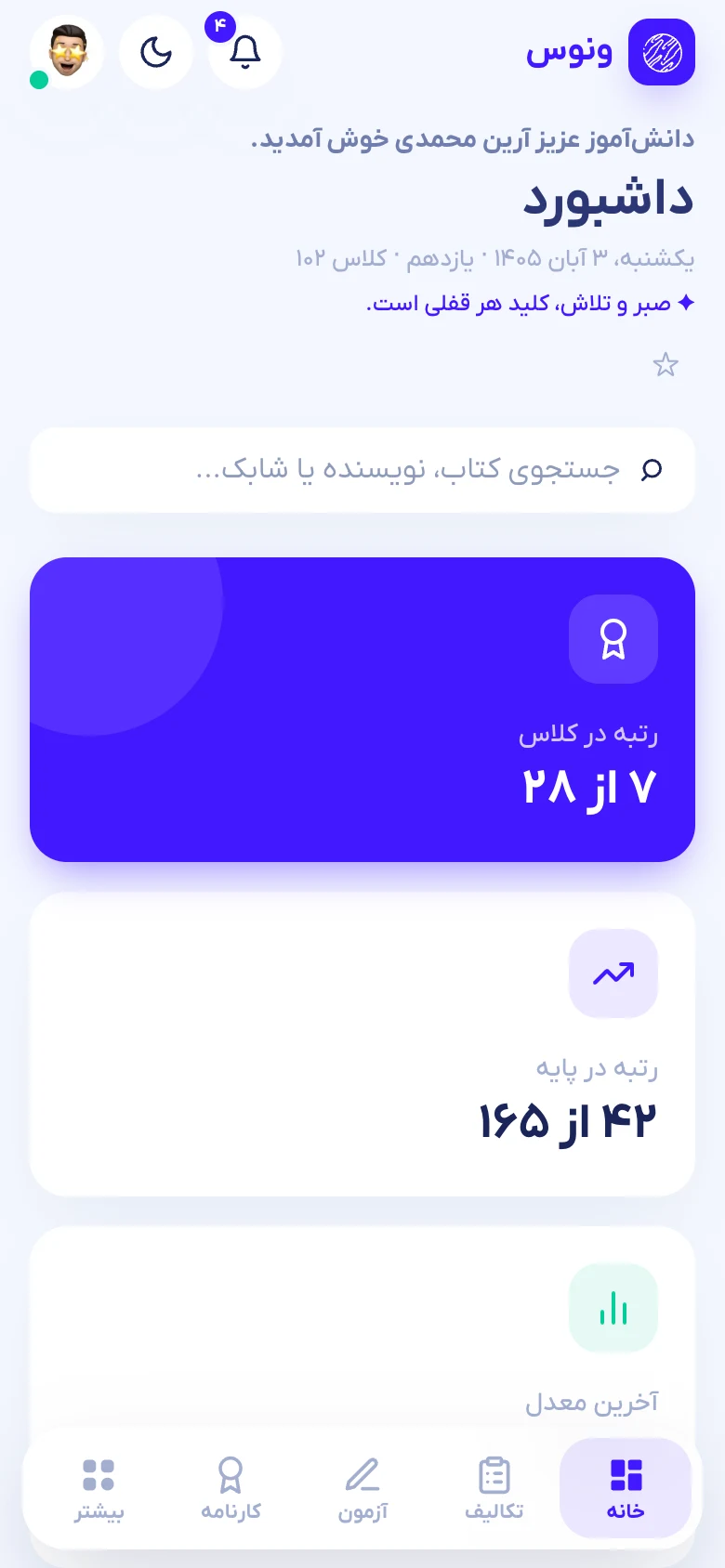
در صفحههای باریکتر از ۱۰۲۴ پیکسل، نوار کناری به نوار تب پایین (خانه، تکالیف، آزمون، کارنامه، بیشتر) تبدیل میشود و کارتهای خلاصه به کاروسل کشویی. سایت را میشود به صفحهٔ اصلی گوشی اضافه کرد. در تنظیمات میتوانید نسخهٔ دسکتاپ را بهجای موبایل ببینید.
اولیا، مشاوران و پیامک
این بخش مدرسه را به خانوادهها وصل میکند و روی چهار ایده بنا شده است: اولیا ورود امن و فقطخواندنی خودشان را دارند؛ مدیر تعیین میکند چه چیزی ببینند؛ پیامک از راه سامانهٔ الگو (پترن) درگاههای ایرانی کار میکند؛ و کارکنان فقط همان چیزی را میفرستند که مدیر اجازه داده است.
حساب اولیا و ورود
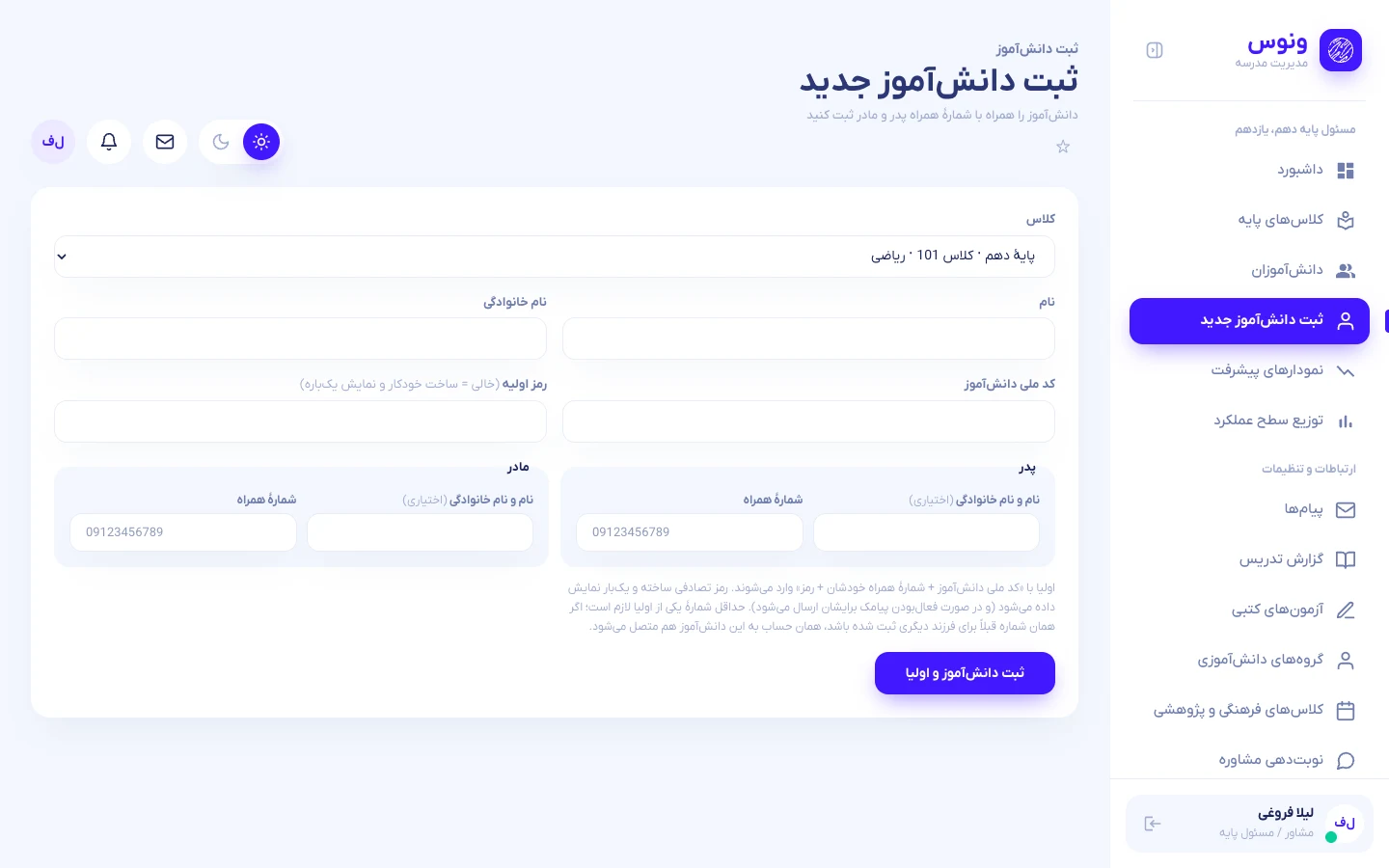
هنگام ثبت دانشآموز، مدرسه شمارهٔ همراه پدر و/یا مادر را وارد میکند (نام اختیاری است؛ حداقل یک شماره لازم است و دو شماره نباید یکسان باشند). برای هر شمارهٔ همراه یک حساب ساخته میشود؛ اگر همان شماره قبلاً برای فرزند دیگری ثبت شده باشد، همان حساب به دانشآموز تازه هم وصل میشود تا خانوادهٔ چندفرزندی یک ورود داشته باشد.
| فیلد ورود | مقدار |
|---|---|
| کد ملی دانشآموز | کد فرزندی که ولی میخواهد پروندهٔ او را ببیند. |
| شمارهٔ همراه | شمارهٔ ثبتشدهٔ خود ولی (ارقام فارسی و شکل +98 پذیرفته میشود). |
| رمز عبور | رمز تصادفی ۸ رقمی که با حساب ساخته میشود. یکبار به مدیر یا مشاور نشان داده و با پیامک (رویداد «اطلاعات ورود») برای ولی فرستاده میشود. ولی میتواند در تنظیمات تغییرش دهد. |
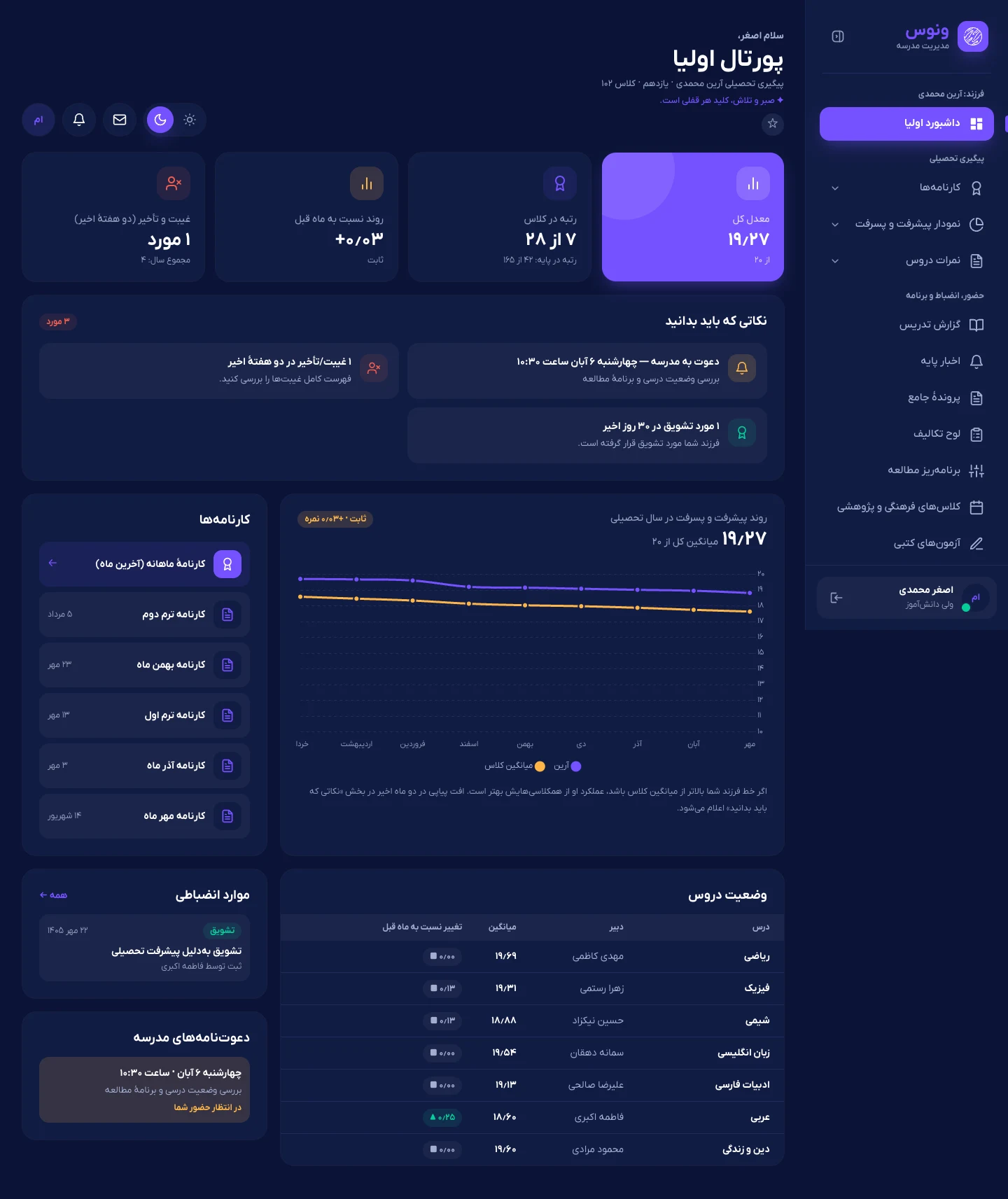
صفحهٔ اصلی ولی «نکاتی که باید بدانید» را به ترتیب اهمیت فهرست میکند (دعوتنامه، انضباط، غیبت، افت معدل، افت یک درس، آزمونهای پیش رو، تشویق)، همراه با روند معدل در برابر میانگین کلاس، تغییر هر درس، کارنامهها، انضباط و دعوتنامهها. اگر چند فرزند باشد، کلید جابهجایی بالای صفحه میآید. ولی همچنین میتواند هر ثبت مطالعهٔ فرزند را تأیید یا رد کند.
مشاوران و مسئولان پایه
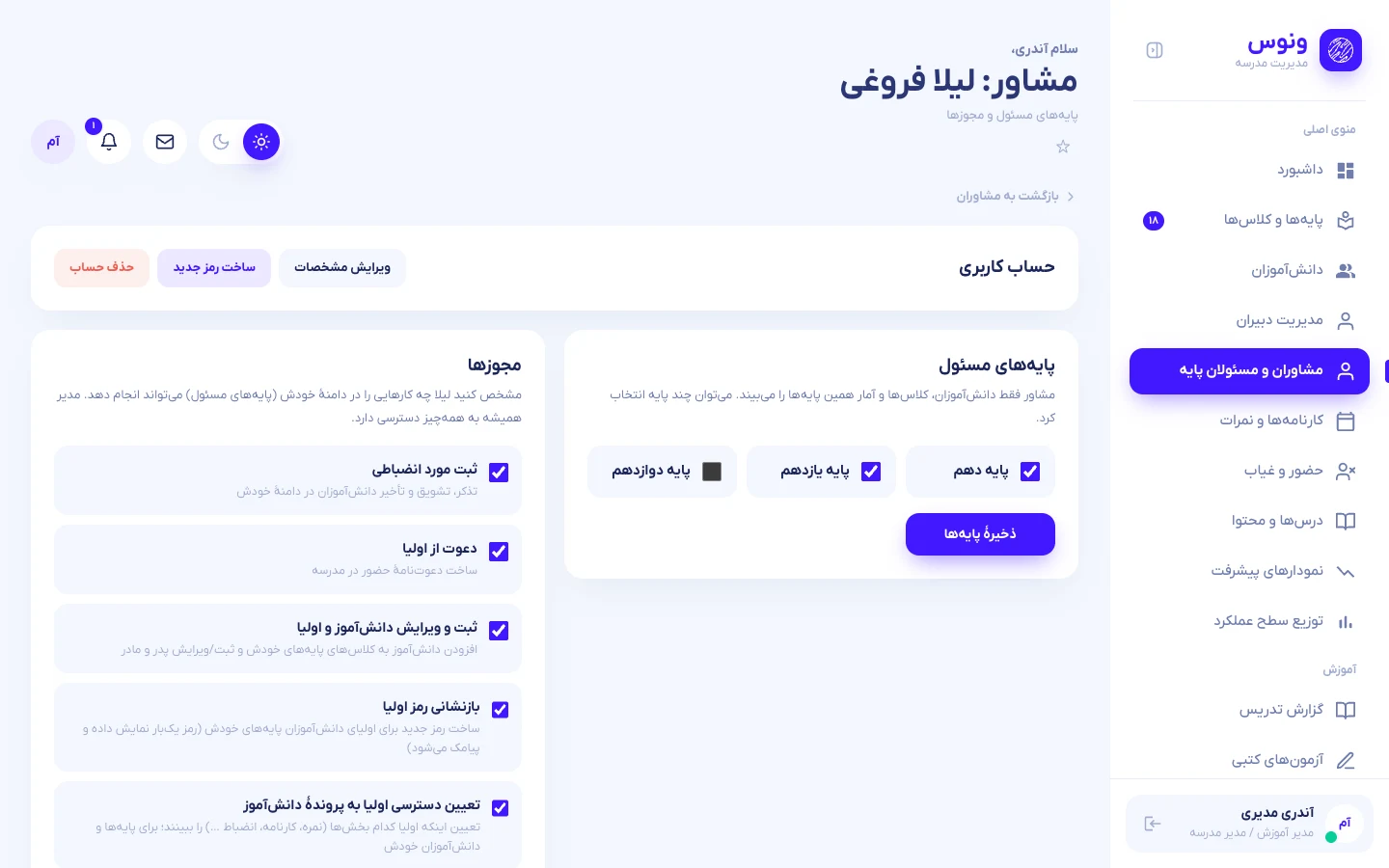
مدیر ← مشاوران و مسئولان پایه یک مشاور میسازد و پایههای مسئولیتش را تیک میزند. مشاور در همهٔ صفحهها و نمودارها فقط کلاسها و دانشآموزان همان پایهها را میبیند؛ باز کردن دانشآموز پایهٔ دیگر «۴۰۳» میدهد.
| مجوز | معنی |
|---|---|
| ثبت و ویرایش دانشآموز و اولیا | دانشآموز را همراه شمارهٔ همراه پدر/مادر به یکی از کلاسهای پایههای مشاور اضافه میکند؛ بعداً اولیا را ویرایش میکند. سازنده ثبت میشود و رمز اولیهٔ دانشآموز (اگر خالی بماند) ساخته و یکبار نشان داده میشود. |
| بازنشانی رمز اولیا | دکمهٔ «ساخت رمز جدید» برای هر ولی در پروفایل دانشآموز. |
| تعیین دسترسی اولیا | صفحهٔ دسترسی اولیا برای پایههای خودش و کلیدهای هر دانشآموز را باز میکند. |
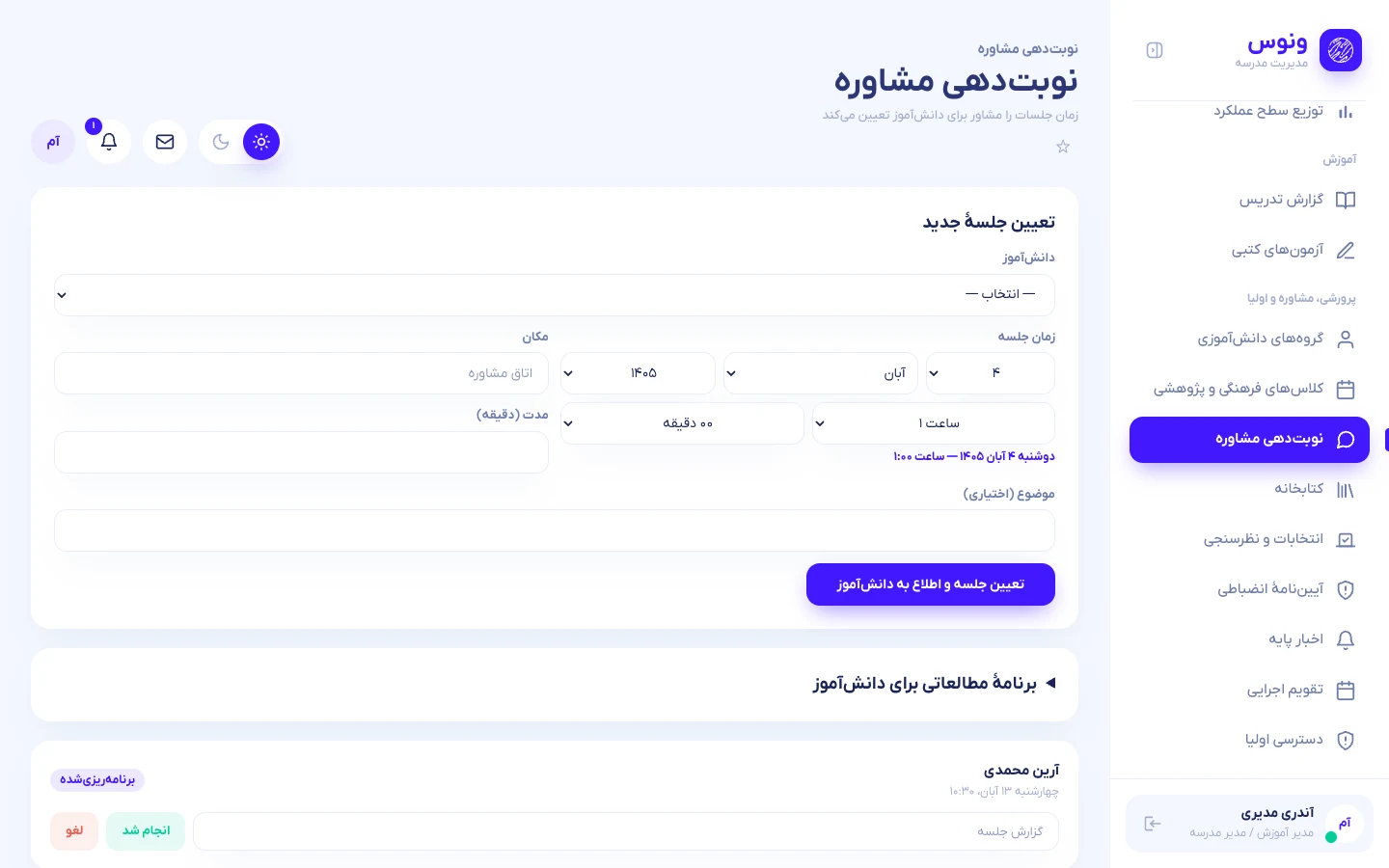
| نوبتدهی مشاوره | تعیین زمان جلسه برای دانشآموزان پایههای خودش (بهصورت پیشفرض روشن است). |
| غیبت روزانه، گروهها، اخبار، تقویم اجرایی، کلاسهای فرهنگی | هر کدام یک مجوز جدا که مدیر روشن/خاموش میکند. |
| ورود به حساب دانشآموز و اولیا | فقط برای پشتیبانی، با 2FA فعال خود مشاور؛ جزئیات در جدول «زندگی مدرسه». |
| انضباط، دعوتنامه، پیامک | همان ماتریس دبیران (پایینتر را ببینید). |
اولیا چه چیزی میبینند (سطح دسترسی)
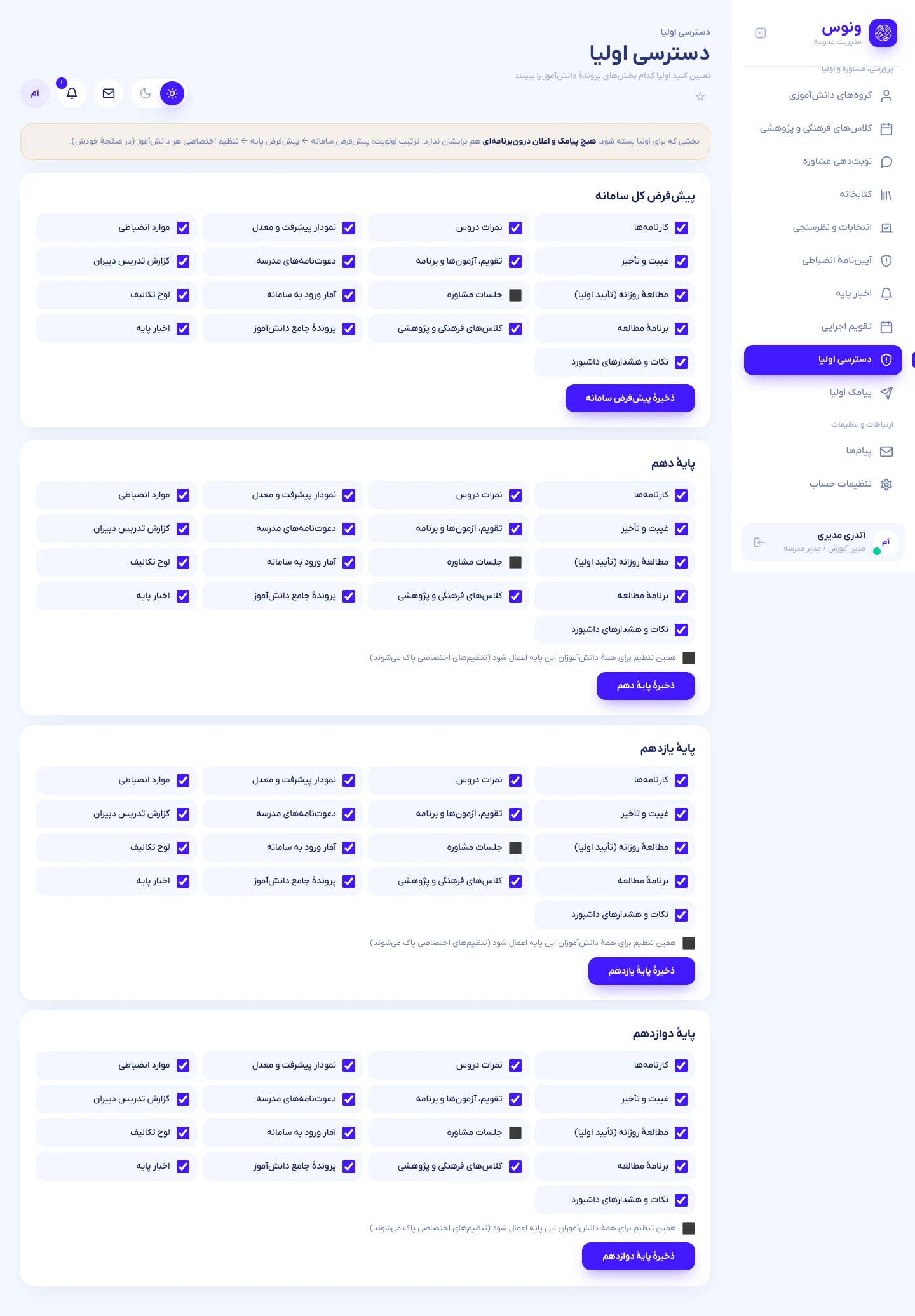
این بخشها را میشود نشان داد یا پنهان کرد: کارنامهها، نمرات دروس، نمودار پیشرفت، موارد انضباطی، غیبتها، تقویم و برنامه، دعوتنامهها، گزارش تدریس، اخبار پایه، مطالعهٔ روزانه، جلسات مشاوره، آمار ورود، لوح تکالیف، برنامهریز، کلاسهای فرهنگی، پروندهٔ جامع و هشدارهای داشبورد. دقیقترین قانون برنده است:
- پیشفرض سامانه — مدیر ← دسترسی اولیا (تا وقتی تغییر ندهید همهچیز دیده میشود؛ جلسات مشاوره پیشفرض بسته است).
- پیشفرض پایه — برای هر پایه یک کارت؛ «اعمال برای همهٔ دانشآموزان این پایه» استثناهای فردی را پاک میکند.
- استثنای دانشآموز — در پروفایل دانشآموز؛ «برگشت به تنظیم پایه» آن را برمیدارد.
زندگی مدرسه: پرونده، گزارش تدریس، اخبار و تقویم
| بخش | طرز کار |
|---|---|
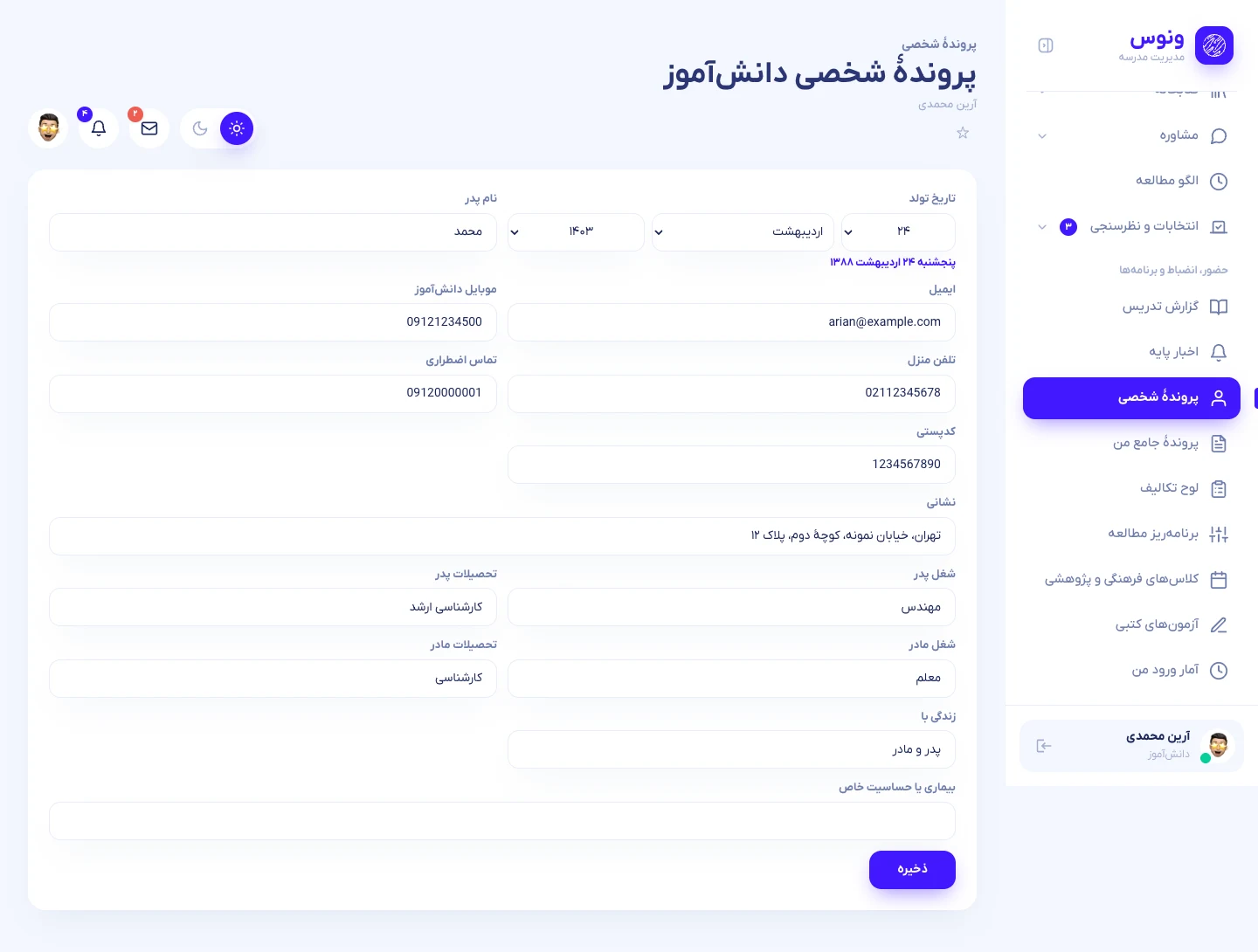
| پروندهٔ شخصی | تاریخ تولد، نام پدر، ایمیل، موبایل دانشآموز، تلفن منزل و اضطراری، کدپستی، نشانی، شغل و تحصیلات والدین، زندگی با چه کسی، بیماری خاص. مدیر (یا مشاور دارای مجوز) در پروفایل دانشآموز ویرایش میکند؛ یک کلید اجازه میدهد دانشآموز و اولیا خودشان اصلاح کنند. |
| گزارش تدریس | هر دبیر مبحث، توضیح و تکلیف هر جلسهٔ درسهای خودش را ثبت میکند (مدیر: هر درسی). دانشآموزان و اولیا به تفکیک درس میخوانند؛ مشاوران پایههای خود را دنبال میکنند. اولیا فقط اگر بخش «گزارش تدریس» باز باشد میبینند. |
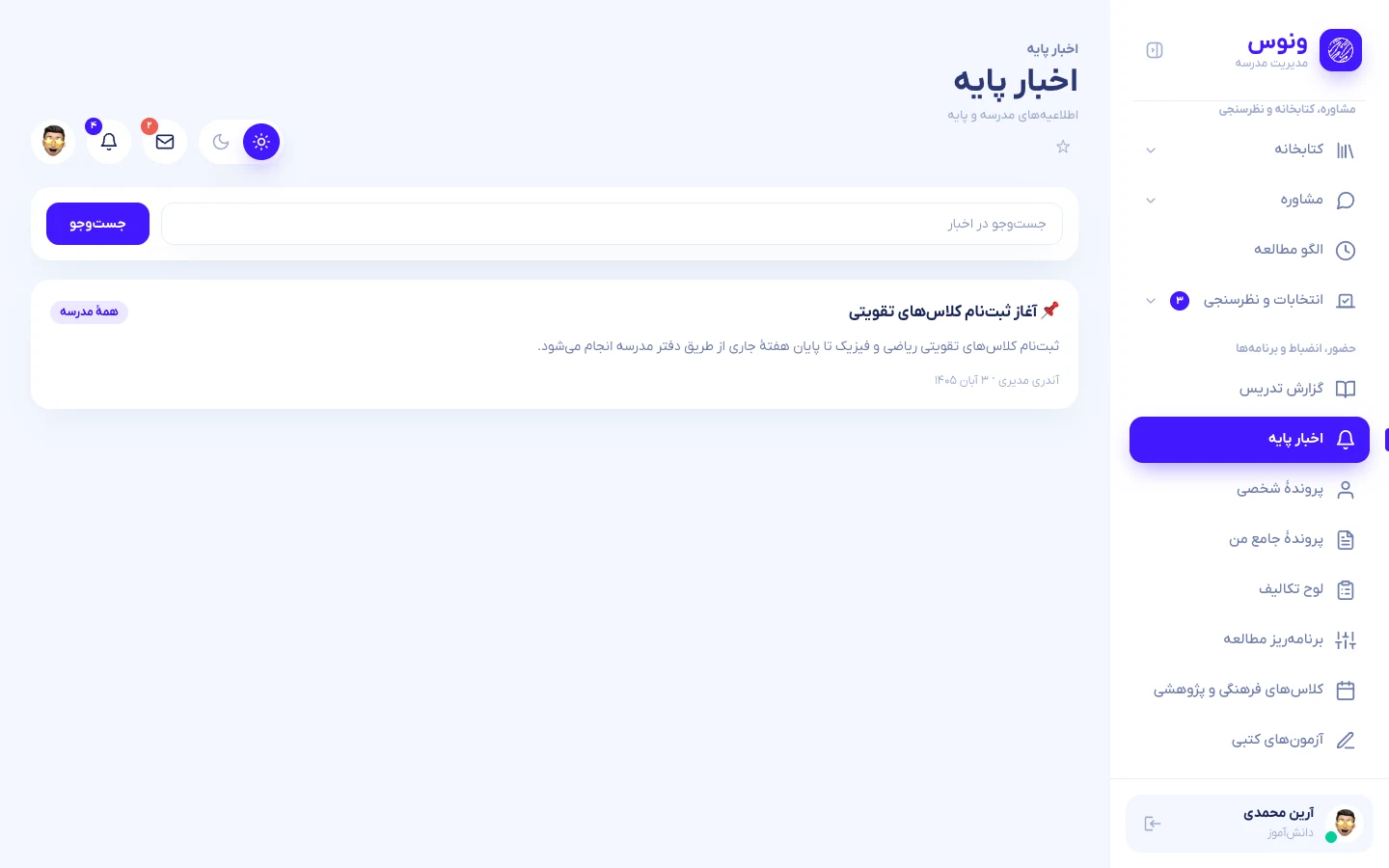
| اخبار پایه | خبر برای کل مدرسه (مدیر) یا یک پایه (مدیر، یا مشاور دارای مجوز) با پیوست، سنجاق، جستوجو و شمارندهٔ دانلود. |
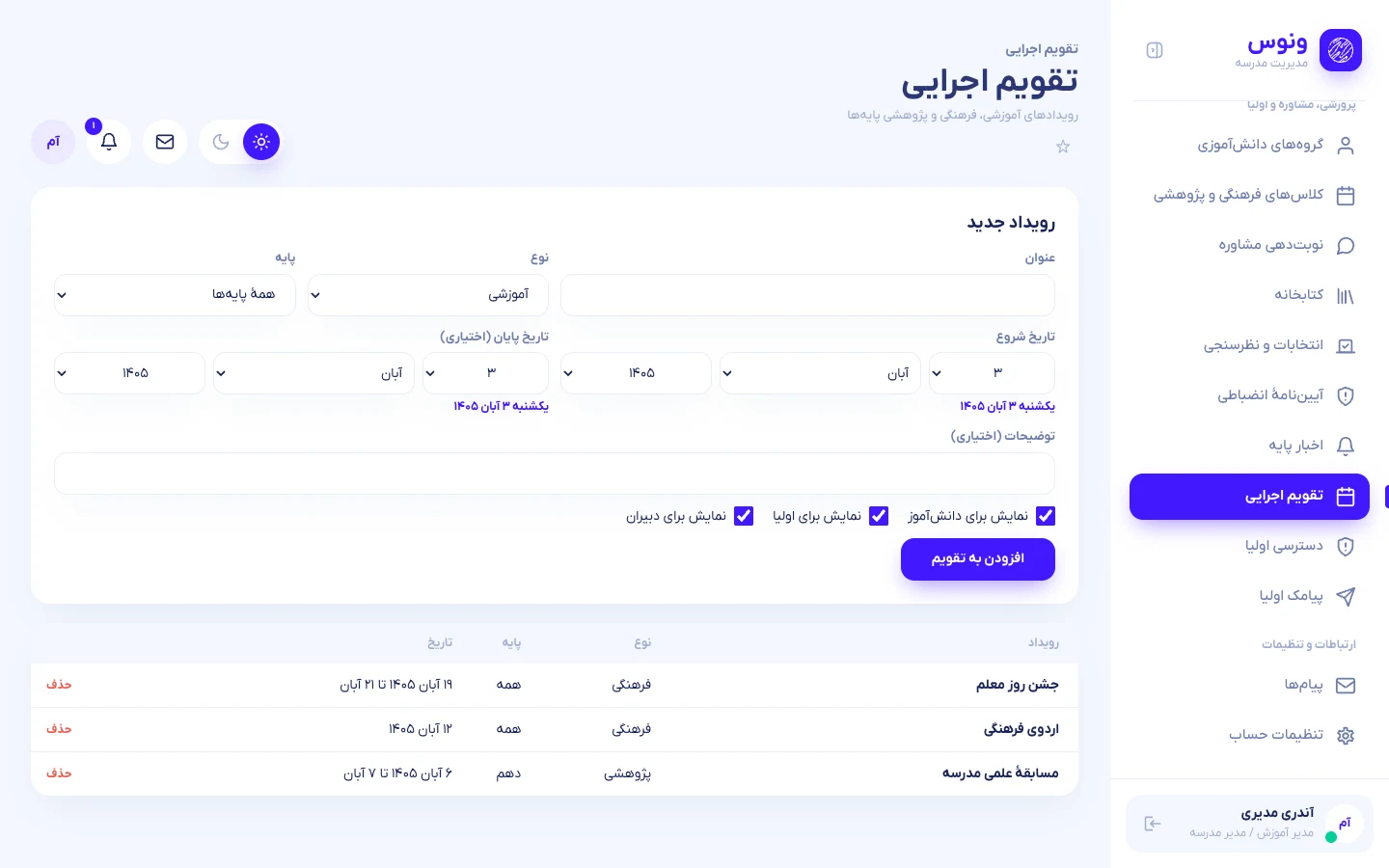
| تقویم اجرایی | رویدادهای آموزشی، فرهنگی، پژوهشی، جلسه و تعطیلی با تاریخ شروع/پایان، پایه و مخاطب (دانشآموز، اولیا، دبیر). در تقویم دانشآموز، ولی و داشبورد کارکنان نمایش داده میشوند. |
| آییننامهٔ انضباطی | مدیر فهرست عنوانهای آماده را بر اساس نوع نگه میدارد؛ کارکنان در فرم انضباط یکی را انتخاب میکنند. |
| تأیید مطالعهٔ روزانه | دانشآموز مطالعه ثبت میکند؛ ولی هر ثبت را (با یادداشت اختیاری) تأیید یا رد میکند. ویرایش ثبت، بررسی را از نو شروع میکند. |
| نوبتدهی مشاوره | فقط مشاور (یا مدیر) زمان جلسه را تعیین میکند — دانشآموز نمیتواند نوبت بگیرد یا درخواست بدهد. دانشآموز در برنامه اعلان میگیرد؛ مشاور جلسه را با گزارش «انجامشده» میکند، جابهجا یا لغو میکند. اولیا فقط وقتی بخش «مشاوره» برایشان باز شود جلسهها را میبینند (پیشفرض بسته). |
| آمار ورود | هر ورود دانشآموز با تاریخ، ساعت و مدت حضور ثبت میشود؛ برای خود دانشآموز، کارکنان (در پروفایل) و — اگر بخش باز باشد — اولیا. |
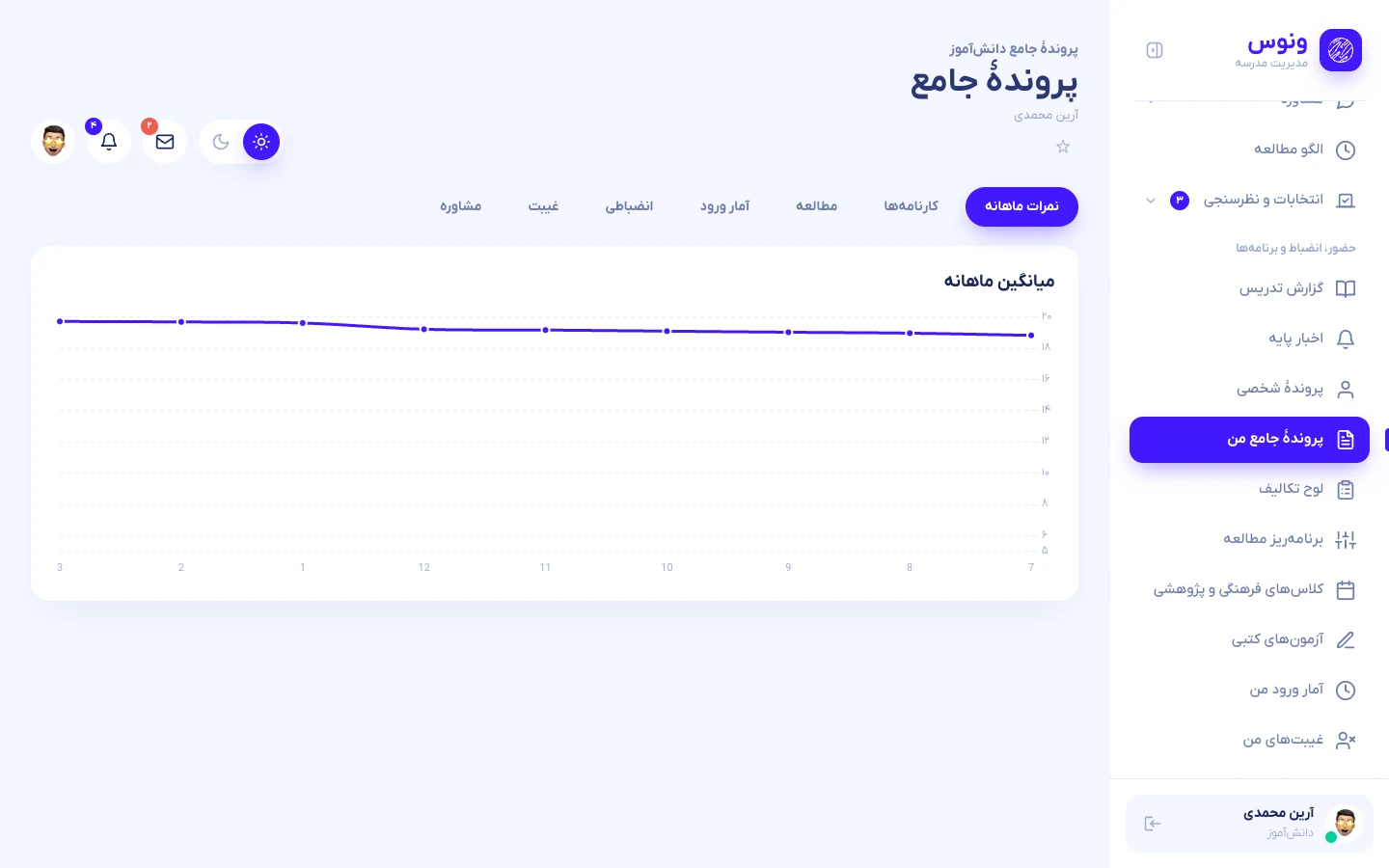
| پروندهٔ جامع | یک صفحهٔ تبدار برای هر دانشآموز — نمرات ماهانه، کارنامه، مطالعه، ورود، انضباط، غیبت، مشاوره — برای کارکنان، دانشآموز و (بخشبهبخش) اولیا. |
| غیبت روزانه | غیبت تمامروز موجه یا غیرموجه با دلیل (مدیر و مشاوران)؛ خانواده با رعایت سطح دسترسی و مجوز پیامک مطلع میشود. |
| لوح تکالیف | همهٔ تکالیف کلاس در یک صفحه، گروهبندی روزانه، مرتبسازی بر اساس مهلت یا تاریخ ثبت، و آرشیو. |
| برنامهریز مطالعه | جدول هفتگی دقیقهها برای هر درس و روز، با جمعها، چاپ و پشتیبان/بازیابی JSON. اولیا میتوانند ببینند. |
| کلاسهای فرهنگی و پژوهشی | کارکنان کلاس تعریف میکنند (پایه، ظرفیت، مدرس)؛ دانشآموزان ثبتنام یا انصراف میدهند؛ کارکنان فهرست ثبتنامشدگان را میبینند. |
| آزمون کتبی | دبیر نمرات آزمونهای حضوری را وارد میکند؛ دانشآموز نمره، رتبه، میانگین کلاس و سه نفر برتر را میبیند. |
| گروهها و پیامها | گروههای دانشآموزی فراتر از کلاس؛ پیام به کل گروه، ارسال زمانبندیشده، فیلتر خواندهنشده و جستوجو. |
| حضور کلاس آنلاین | دکمهٔ «ورود به کلاس» ثبت میکند چه کسی وارد شد (اولین ورود، تعداد). مدت ماندن قابل اندازهگیری نیست چون جلسه روی سرویس بیرونی برگزار میشود. |
| ورود پشتیبانی | مدیر (یا مشاور دارای مجوز) میتواند با حساب دانشآموز یا ولی وارد شود — فقط با 2FA فعالِ خودش، فقط در دامنهٔ خودش، با نوار قرمز و ثبت کامل در گزارش. |
| دسترسی سریع | با ستاره هر صفحه را در سربرگ سنجاق کنید؛ جملهٔ انگیزشی روزانه؛ تعویض نسخهٔ موبایل/دسکتاپ در گوشی. |
| میز کتابخانه | مدیر کتاب (تعداد نسخه، جلد) اضافه میکند، رزروها و امانتها را میبیند، کتاب را تحویل میدهد (مهلت ۱۴ روز)، پس میگیرد یا رزرو را لغو میکند. |
| انتخابات و نظرسنجی | مدیر نظرسنجی، انتخابات و ارزیابی با گزینهها و تاریخ میسازد و نتایج زنده را دنبال میکند. |
| برنامهٔ مشاورهای | مشاور برای یک دانشآموز برنامهٔ مطالعه مینویسد، هر روز هفته در یک خط؛ دانشآموز آن را در مشاوره ← برنامهها میبیند. |
| مدیریت حسابها | اصلاح نام یا کد ملی، انتقال دانشآموز به کلاس دیگر، رمز جدید (یکبار نمایش، خروج از همهٔ دستگاهها) یا حذف حساب. با حذف دانشآموز، اولیای بیفرزند هم حذف میشوند؛ با حذف دبیر، درسها و سوابقش میماند. |
| امنیت حساب | فهرست نشستهای فعال با «خروج از سایر دستگاهها» و ورود دومرحلهای اختیاری (TOTP؛ با Google Authenticator کار میکند) برای کارکنان. |
تنظیمات پیامک و درگاهها
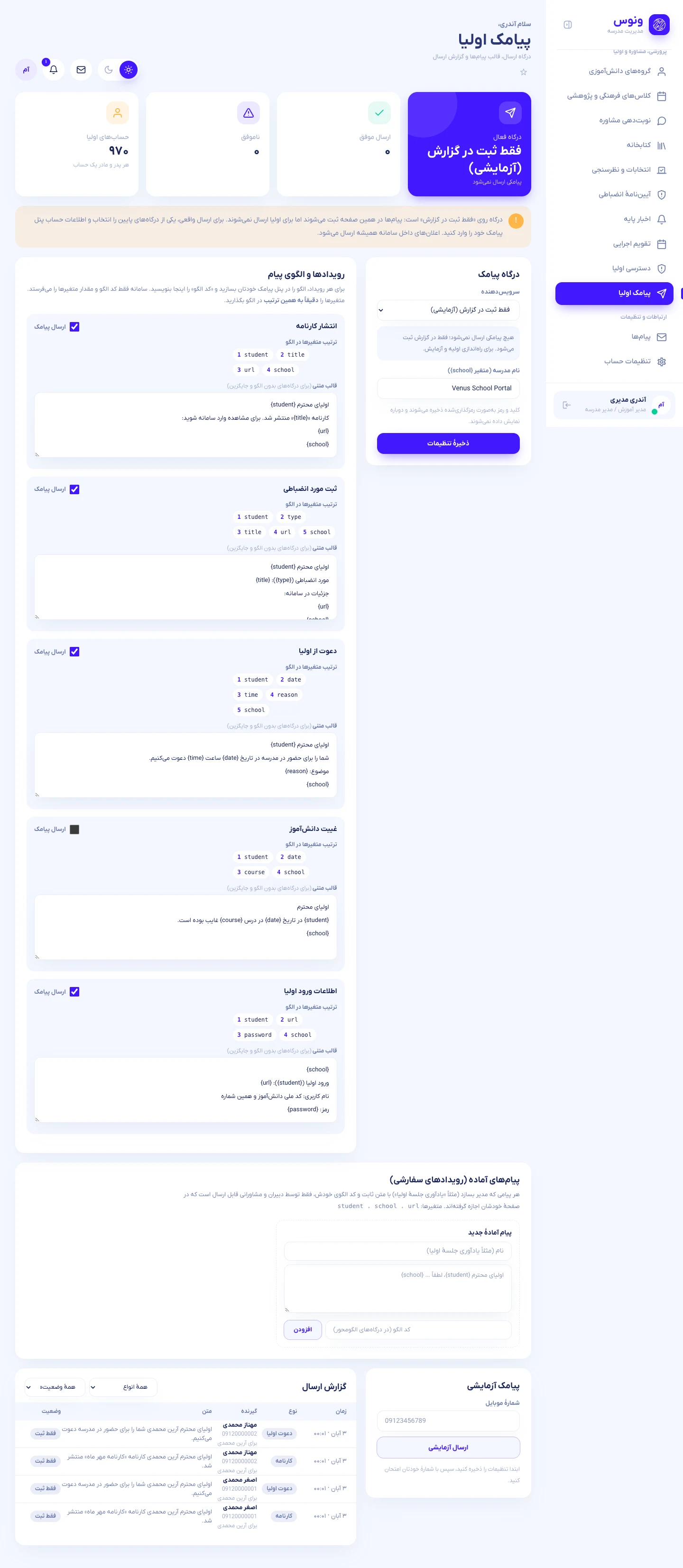
فقط مدیر به پیامک اولیا دسترسی دارد. درگاه را انتخاب و اطلاعات حسابش را وارد کنید (رمزها رمزنگاریشده ذخیره میشوند)؛ سپس برای هر رویداد کد الگو (پترن) تأییدشده در پنل درگاه را بنویسید. صفحه ترتیب دقیق متغیرها را برای ساخت الگو نشان میدهد. برای درگاههایی که متن آزاد میپذیرند، یک متن جایگزین هم استفاده میشود. پیش از روشنکردن رویدادها از ارسال آزمایشی استفاده کنید.
| درگاه | الگو | متن آزاد | اطلاعات لازم |
|---|---|---|---|
| کاوهنگار | ✓ | ✓ | کلید API، خط |
| SMS.ir | ✓ | ✓ | کلید API، خط |
| ملیپیامک / فراپیامک | ✓ | ✓ | نام کاربری، رمز یا کلید API، خط |
| قاصدک | ✓ | — | کلید API |
| آیپیپنل (Edge) | ✓ | — | توکن، خط با کد کشور |
| آسانک | ✓ | ✓ | نام کاربری، رمز، خط |
| صبانوین | — | ✓ | کلید API، خط |
| اتصال دلخواه HTTP | ✓ | ✓ | نشانی، روش، سرآیندها و بدنه با {mobile} {pattern} {text} و جانشین متغیرها |
| فقط ثبت در گزارش | هیچ پیامکی ارسال نمیشود؛ همهٔ پیامها در گزارش ثبت میشوند (حالت نمایشی). | ||
| رویداد | متغیرها (به همین ترتیب) |
|---|---|
| انتشار کارنامه | student, title, url, school |
| مورد انضباطی | student, type, title, url, school |
| دعوت به مدرسه | student, date, time, reason, school |
| غیبت | student, date, course, school |
| اطلاعات ورود اولیا | student, url, password, school |
مدیر همچنین میتواند پیامهای آماده (متن یا کد الگوی خودش) تعریف کند. این پیامها در فهرست مجوزهای کارکنان و در پروفایل دانشآموز با عنوان «پیام آماده» ظاهر میشوند.
چه کسی چه پیامکی میفرستد
- دبیران و مشاوران هرگز متن آزاد نمینویسند. آنها فقط رویدادهای داخلی و پیامهای آمادهای را میفرستند که مدیر برای همان شخص مجاز کرده؛ متن آزاد فقط برای مدیر است.
- در ماتریس مجوز، مدیر میتواند مجوز پیامک را محدود کند؛ مثلاً پیامک کارنامه فقط برای نمرات مستمر یا پیامک انضباط فقط برای تذکر. یک مشاور میتواند فقط به پیامک انضباط محدود شود.
- هر گیرنده محدود به دانشآموزان کلاسها یا پایههای خود فرستنده است و سقف روزانه جلوی اشتباه را میگیرد.

پیکربندی
همهٔ تنظیمات در فایل .env ریشهٔ پروژه است. نصبکنندهٔ وب آن را برایتان مینویسد.
| کلید | معنی |
|---|---|
| APP_NAME | نام مدرسه / سایت که در عنوانها دیده میشود. |
| APP_URL | نشانی کامل سایت، مثلاً https://school.example.com. |
| APP_ENV / APP_DEBUG | روی سایت واقعی production و false. |
| APP_KEY | کلید رمزنگاری. نصبکننده میسازد. روی سایت واقعی هرگز تغییرش ندهید — همه از حساب خارج میشوند و رمزهای ذخیرهشدهٔ درگاه پیامک خوانده نمیشوند. |
| APP_DEMO | true کادر حسابهای نمایشی را در صفحهٔ ورود نشان میدهد. برای مدرسهٔ واقعی false بماند. |
| APP_LOCALE | پیشفرض fa. پیامهای اعتبارسنجی از lang/fa میآیند. |
| APP_TIMEZONE | پیشفرض Asia/Tehran. |
| DB_* | اتصال پایگاه داده (به MySQL نگاه کنید). |
| SESSION_LIFETIME | دقیقههای پیش از انقضای نشست بیفعالیت (پیشفرض ۱۲۰). |
| LOG_LEVEL | در سایت واقعی error. لاگها در storage/logs/laravel.log هستند. |
سقف بارگذاری
برنامه پیوست تا ۵ مگابایت (پیامها)، ۱۰ مگابایت (تکالیف) و ۵۰ مگابایت (محتوای آموزشی) میپذیرد. سقفهای PHP باید دستکم همینقدر باشند: upload_max_filesize و post_max_size را تنظیم کنید (cPanel: Select PHP Version ← Options).
حافظهٔ نهان
اگر روی سرور view یا پیکربندی را ویرایش کردید، کش را پاک کنید: php artisan view:clear و php artisan config:clear. روی هاست بدون ترمینال، فایلهای داخل storage/framework/views را حذف کنید.
شخصیسازی
رنگ برند و تمها
همهٔ رنگها توکنهای طراحی در resources/css/app.css هستند. --color-brand را در بلوک @theme برای تم روشن و در :root.dark برای تم تاریک عوض کنید.
@theme {
  --color-brand: #4318ff;   /* primary colour */
  --color-canvas: #f4f7fe;  /* page background */
  --color-surface: #ffffff; /* cards */
  --color-mint: #05cd99;    /* positive */
  --color-rose: #ee5d50;    /* negative */
}
:root.dark { --color-brand: #7551ff; --color-canvas: #0b1437; --color-surface: #111c44; }
لوگو
نشان برنامه یک SVG واحد است: resources/svg/logo_mark.svg (با currentColor کشیده شده و از تم پیروی میکند). آن را با SVG خودتان جایگزین کنید. فاوآیکن و آیکن PWA در public/ هستند.
فونت
رابط از فونت متغیر ایرانیکانایکس در resources/fonts استفاده میکند که در resources/css/app.css تعریف شده است. برای فونت دیگر، فایلها را اضافه و بلوک @font-face و توکن --font-sans را ویرایش کنید.
متنها و ترجمهها
متنهای رابط مستقیماً در viewهای Blade زیر resources/views (فارسی) نوشته شدهاند. پیامهای اعتبارسنجی در lang/fa/validation.php هستند (شامل نام فیلدها در attributes). برچسبهای منو در app/Support/Navigation.php هستند.
ساخت دوبارهٔ ظاهر
فایلهای ساختهشده از قبل در public/build هستند. پس از تغییر CSS، جاوااسکریپت یا کلاسهای Tailwind یک view، دوباره بسازید:
npm install
npm run build
پوشهٔ تازهٔ public/build را روی سرور بارگذاری کنید.
افزودن یک ماژول
- در
app/Http/Controllersیک کنترلر بسازید و مسیرهایش را درroutes/web.phpداخل گروه نقش مناسب اضافه کنید. - در
resources/viewsیک view با<x-layouts.app>و<x-page>بسازید — نوار کناری، سربرگ، تم و پوستهٔ موبایل خودبهخود میآیند. - آیتم منو را در
app/Support/Navigation.phpاضافه کنید. - از کامپوننتهای
x-stat،x-badge،x-empty،x-chart،x-tabsوx-jdateدوباره استفاده کنید.
معماری
ساختار پوشهها
| مسیر | کاربرد |
|---|---|
| app/Http/Controllers | یک کنترلر برای هر ماژول (Dashboard، Course، Grade، ReportCard، Assignment، Exam، Attendance، Library، Counseling …) بهعلاوهٔ کنترلرهای Staff* و مدیریتی. |
| app/Services/AcademicAnalytics.php | تنها منبع حقیقت برای معدل، رتبه، توزیع و دادهٔ داشبورد. داشبوردها، کارنامهها و نمودارها همه از آن استفاده میکنند، پس اعداد همیشه با هم میخوانند. |
| app/Services/{SmsService, ParentService, ParentAccess} | ارسال پیامک الگومحور و درگاهها، ساخت حساب اولیا، و قانون سهلایهٔ «اولیا چه چیزی ببینند» که در یک نقطهٔ مرکزی اعمال میشود. |
| app/Support | Persian (ارقام و ابزار شمسی)، Navigation (منوی وابسته به نقش)، Permissions (مجوز هر کارمند)، Totp، Captcha، Icons. |
| app/Http/Middleware | RoleMiddleware، ActingStudent (ولی صفحههای دانشآموز را برای فرزند انتخابی میبیند)، NormalizeDigits، TrackPresence. |
| app/Console/Commands | venus:install، venus:reset-password. |
| resources/views | viewها و کامپوننتهای Blade. components/layouts/app.blade.php پوستهٔ برنامه است. |
| resources/js, resources/css | استور و کامپوننتهای Alpine.js، پوستهٔ Chart.js، توکنهای Tailwind CSS v4. |
| database/migrations, seeders | ساختار پایگاه داده و دادهٔ مدرسهٔ نمایشی. |
| public/install.php | نصبکنندهٔ وب (پس از استفاده حذف شود). |
| tests/Feature | آزمونهای سرتاسری (۲۴ آزمون، ۹۴۸ بررسی) از جمله آزمون نصب خام که یک روز کامل مدرسه را با همهٔ نقشها میگذراند. |
نمره، معدل و رتبه چگونه محاسبه میشود
- هر نمره به مقیاس ۲۰ میرسد:
score × 20 / max_score. - میانگین درس هر دانشآموز، میانگین نمرههای او در آن درس است.
- معدل، میانگین وزنی میانگین درسها با ضریب هر درس است.
- رتبهٔ کلاس و رتبهٔ پایه معدلها را در همان کلاس / پایه مقایسه میکنند. برای دبیر، «معدل» یعنی میانگین درس فعال.
- دانشآموز بدون نمره معدل ندارد: «—» نشان میدهد و از توزیعها کنار میرود.
محدودسازی بر اساس نقش
مسیرها با میانافزار role: گروهبندی شدهاند. در بخش کارکنان، دبیر علاوه بر آن به درسهای خودش محدود میشود و مشاور به پایههای خودش؛ فهرستها، انتخابگرها، پروفایلها، آزمونها و هر POST با آنها سنجیده میشود و در غیر این صورت ۴۰۳ برمیگردد.
تاریخها
تاریخها بهصورت ISO میلادی ذخیره و به شمسی با ارقام فارسی نمایش داده میشوند. کامپوننتهای x-jdate / x-datetime انتخابگر شمسی میسازند که مقدار میلادی ارسال میکند. کمکیهای jd()، jtime() و fa() تاریخ و عدد را در viewها قالببندی میکنند.
پایگاه داده
| جدول | محتوا |
|---|---|
| users | همهٔ حسابها: کد ملی، موبایل، نام، نقش (admin، teacher، counselor، student، parent)، کلاس، سازنده، تصویر، تنظیمات، کلید 2FA. |
| student_parents, parent_invitations | پیوند پدر/مادر (یک ولی میتواند چند فرزند داشته باشد) و دعوتنامههای مدرسه. |
| settings, sms_logs, sms_custom_events | تنظیمات رمزنگاریشدهٔ درگاه، الگوی هر رویداد، همهٔ پیامکها (ارسالشده، ناموفق، ثبتشده، ردشده) و پیامهای آمادهٔ مدیر. |
| staff_permissions, counselor_grades | ماتریس مجوز هر نفر با دامنه، و پایههای هر مشاور. |
| grade_parent_access, student_parent_access | بخشهای قابلمشاهده برای اولیا به تفکیک پایه و دانشآموز (فقط وقتی با پیشفرض فرق دارد ذخیره میشود). |
| student_profiles, teaching_reports, news_posts, school_events, discipline_rules | پروندهٔ شخصی، گزارش تدریس، اخبار، تقویم اجرایی و آییننامهٔ انضباطی. |
| daily_absences, study_plans, activities, activity_registrations, offline_exams, offline_results, student_groups, student_group_members | غیبت روزانه، برنامهریز مطالعه، کلاسهای فرهنگی و ثبتنام، آزمونهای کتبی و نمرات، گروههای دانشآموزی. |
| login_logs, impersonation_logs, online_class_joins | آمار ورود دانشآموز، گزارش ورودهای پشتیبانی، و ثبت ورود به کلاس آنلاین. |
| grade_levels, classrooms | پایهها (۱۰ تا ۱۲) و کلاسها با رشته و ظرفیت. |
| courses, course_periods | یک درس در یک کلاس (دبیر، ضریب، سرفصل) و زنگهایش (روز ۰ = شنبه، زنگ). |
| grades, report_cards | نمرهٔ هر دانشآموز، درس، ماه، نوع و شماره؛ کارنامههای رسمی با وضعیت انتشار. |
| assignments, assignment_submissions | تکالیف و پاسخها با نمره، بازخورد و دیرکرد. |
| educational_contents, online_classes | مواد آموزشی و جلسههای کلاس زنده. |
| exams, exam_questions, exam_attempts, exam_answers | آزمونهای آنلاین، سؤالها، تلاشها و پاسخها با امتیاز. |
| attendances | سوابق غیبت / تأخیر / موجه به تفکیک تاریخ و زنگ. |
| discipline_records | تذکر، تشویق و تأخیر با ثبتکننده و تاریخ. |
| books, book_loans | کتابخانهٔ مدرسه، رزرو و امانت. |
| counseling_programs, counseling_sessions, study_patterns | مشاوره و ثبت مطالعه (با تأیید اولیا). |
| polls, poll_options, poll_votes | انتخابات و نظرسنجی. |
| internal_messages, app_notifications | پیامها (با ارسال زمانبندیشده) و اعلانها. |
| sessions, cache, jobs | جدولهای فریمورک. |
database/database.sqlite و پوشهٔ storage/app/public (فایلهای بارگذاریشده) را کپی کنید. با MySQL پایگاه داده را از phpMyAdmin خروجی بگیرید و storage/app/public را کپی کنید.امنیت
- احراز هویت — کد ملی + رمز + کپچای تصویری یکبارمصرف. رمزها هش میشوند (bcrypt) و نشست در ورود بازسازی میشود. اولیا با «کد ملی دانشآموز + همراه خودشان + رمز» وارد میشوند و فرم ورود نمیگوید کدام فیلد اشتباه بوده. ورود دومرحلهای (TOTP) برای کارکنان اختیاری است و فهرست نشستهای فعال قابل مدیریت.
- محافظت در برابر حدس رمز — پنج تلاش ناموفق در دقیقه برای یک کد ملی و IP، ورود را یک دقیقه قفل میکند.
- مجوزدهی — میانافزار نقش در سمت سرور، بررسی مالکیت درس برای دبیران و پایه برای مشاوران، و ماتریس مجوز هر کارمند؛ دانشآموز فقط درسها، کارنامهها و فایلهای کلاس خودش را میبیند و ولی فقط فرزندان خودش و فقط بخشهای بازشده را.
- ورود پشتیبانی — فقط با 2FA فعالِ خود فرد، فقط داخل دامنهاش، با نوار قرمز دائمی و ثبت در جدول گزارش.
- CSRF روی هر فرم؛ خروجی توسط Blade escape میشود.
- بارگذاری — پسوند و حجم اعتبارسنجی میشود؛ بیرون از کد ذخیره میشود؛ دانلودها از مسیرهای مجازشده میگذرند.
- سختسازی —
.env،vendor،storage،appو فایل پایگاه داده با.htaccessریشه از وب بستهاند؛APP_DEBUG=falseجزئیات خطا را پنهان میکند.
فهرست توصیهشده پیش از راهاندازی واقعی
- از HTTPS استفاده و در کنترل پنل Force HTTPS redirect را فعال کنید.
public/install.phpرا حذف کنید و مطمئن شویدAPP_DEMO=falseاست.- دادهٔ نمایشی و رمزهای نمایشی را نگه ندارید.
- از پایگاه داده و
storage/app/publicپشتیبان منظم بگیرید. - PHP را بهروز نگه دارید.
عیبیابی
ابتدا storage/logs/laravel.log را ببینید — آخرین خطها مشکل را دقیق نام میبرند. موقتاً APP_DEBUG=true خطا را روی صفحه نشان میدهد؛ بلافاصله به false برگردانید.
| نشانه | علت و راهحل |
|---|---|
| نصبکننده میگوید پوشهای قابلنوشتن نیست | به storage، bootstrap/cache و database دسترسی ۷۷۵ بدهید (cPanel File Manager ← Permissions). |
| خطای ۵۰۰ در همهٔ صفحهها | .env / APP_KEY نیست یا اشتباه است، نسخهٔ PHP نادرست است یا storage قابلنوشتن نیست. لاگ را بخوانید. |
| «No application encryption key» | نصبکنندهٔ وب را اجرا کنید یا php artisan key:generate بزنید. |
| تصویر کپچا دیده نمیشود | افزونهٔ gd را در PHP فعال کنید. |
| صفحه بدون استایل است | public/build بارگذاری نشده یا APP_URL اشتباه است. |
| همهٔ صفحهها جز صفحهٔ اصلی ۴۰۴ میدهند | فایلهای .htaccess نیستند یا mod_rewrite خاموش است. بعضی مدیر فایلها فایلهای مخفی را نشان نمیدهند — «نمایش فایلهای مخفی» را روشن کنید. |
| بعد از بهروزرسانی یک صفحه ۵۰۰ میدهد | viewهای کامپایلشده را پاک کنید: فایلهای storage/framework/views را حذف کنید. |
| «Page expired» (۴۱۹) | نشست منقضی شده یا کوکیها بستهاند. صفحه را دوباره بارگذاری و تلاش کنید. |
| فایلهای بزرگتر از چند مگابایت بارگذاری نمیشوند | upload_max_filesize و post_max_size را در PHP بالا ببرید. |
| مدیر رمزش را فراموش کرده | php artisan venus:reset-password 1234567890 را اجرا کنید، یا با مدیر دیگری وارد شوید و از صفحهٔ دبیر/مشاور «ساخت رمز جدید» را بزنید. |
| پیامک نمیرود | در پیامک اولیا درگاه فقطثبت (log) انتخاب نشده باشد، رویداد روشن و کد الگو درست باشد؛ ارسال آزمایشی را بزنید و گزارش را ببینید. اگر وضعیت «ردشده (بخش پنهان)» است، بخش برای اولیا بسته است. |
| میخواهم دوباره نصب کنم | storage/installed.lock، .env و database/database.sqlite را حذف کنید (یا پایگاه MySQL را خالی کنید) و /install.php را دوباره باز کنید. |
| تاریخها چند ساعت اختلاف دارند | APP_TIMEZONE را در .env تنظیم کنید. |
بهروزرسانی
- از
.env، پایگاه داده وstorage/app/publicپشتیبان بگیرید. - فایلهای جدید را روی قدیمیها بارگذاری کنید، بهجز
.env،database/*.sqliteوstorage/. php artisan migrate --forceوphp artisan view:clearرا اجرا کنید (روی هاست بدون ترمینال، مهاجرتها را نصبکننده یا یادداشت انتشار توضیح میدهد).
اعتبارات و مجوزها
| مؤلفه | مجوز |
|---|---|
| Laravel Framework | MIT |
| Tailwind CSS | MIT |
| Alpine.js | MIT |
| Chart.js | MIT |
| morilog/jalali | MIT |
| فونت ایرانیکانایکس | فونت شخص ثالث — یادداشت بخش فونت را ببینید |
دادههای نمونه (نامها، نمرات، کتابها) ساختگی و برای نمایش تولید شدهاند. تصویر پیشفرض و عکسهای نمونه جایگزینشدنیاند.
تاریخچهٔ تغییرات
نسخهٔ ۱٫۰٫۰
- انتشار نخست: پورتال مدیر، دبیر و دانشآموز، بیش از ۲۰ ماژول، تم تاریک/روشن، پوستهٔ موبایل.
- نصبکنندهٔ وب،
venus:installوvenus:reset-password. - سازندهٔ برنامهٔ هفتگی با تشخیص تداخل دبیر؛ دبیران با چند درس؛ تحلیل وابسته به نقش.
- دفتر نمره با چند کوییز در ماه؛ حضور و غیاب بر اساس زنگ؛ آزمون آنلاین با تصحیح خودکار و دستی.
- محدودیت تلاش ورود، پیامهای اعتبارسنجی فارسی، انتخابگر تاریخ شمسی، ورودی با ارقام فارسی.
نسخهٔ ۱٫۱٫۰
- پورتال اولیا با حساب مبتنی بر موبایل (کد ملی دانشآموز + موبایل ولی + رمز)، داشبورد پیشرفت/پسرفت و هشدارهای «نکاتی که باید بدانید».
- نقش مشاور / مسئول پایه با ماتریس مجوز برای هر نفر؛ مشاور در صورت اجازه دانشآموز و اولیا را ثبت میکند.
- پیامک الگومحور با هشت درگاه ایرانی و درگاه HTTP دلخواه؛ مجوز پیامک برای هر کارمند؛ پیامهای آماده؛ گزارش پیامک.
- سطح دسترسی اولیا در سه لایهٔ سامانه، پایه و دانشآموز؛ بخش پنهان پیامک و اعلان نمیسازد.
- بازنشانی رمز اولیا توسط مدیر یا مشاور مجاز؛ ثبت سازندهٔ دانشآموز.
- پروندهٔ شخصی، گزارش تدریس، اخبار پایه، تقویم اجرایی، آییننامهٔ انضباطی، تأیید مطالعه توسط اولیا.
- نوبتدهی مشاوره توسط مشاور (بدون ثبت نوبت توسط دانشآموز) و آمار ورود دانشآموز.
- پروندهٔ جامع تبدار، غیبت روزانه، لوح تکالیف، برنامهریز مطالعه، کلاسهای فرهنگی/پژوهشی، آزمون کتبی، گروههای دانشآموزی، پیام زمانبندیشده، ثبت ورود به کلاس آنلاین، ورود پشتیبانی با گزارش، دسترسی سریع.
- میز کتابخانه، مدیریت نظرسنجی، برنامهٔ مشاورهای، مدیریت حسابها (ویرایش، انتقال کلاس، رمز جدید، حذف)؛ تست نهایی از نصب خام.
- فهرست نشستهای فعال و ورود دومرحلهای (TOTP) برای کارکنان.
پشتیبانی
پیش از تماس با پشتیبانی بخش عیبیابی را بخوانید و آخرین خطهای storage/logs/laravel.log، نسخهٔ PHP و توضیح (یا تصویر) مشکل را همراه بفرستید. از انتخاب ونوس سپاسگزاریم.